cara download aplikasi di windows
Cara download aplikasi di Windows merupakan hal yang penting untuk kamu yang ingin menambah fungsionalitas dan keseruan di laptop kamu. Dengan memiliki berbagai macam aplikasi, kegiatan sehari-hari seperti berselancar di internet, bekerja, bermain game, atau sekadar menonton video akan menjadi lebih menyenangkan.
1. Kunjungi Windows Store

Langkah pertama yang bisa kamu lakukan adalah mengunjungi Windows Store. Windows Store merupakan toko aplikasi resmi milik Microsoft yang menyediakan berbagai macam aplikasi dan game yang bisa kamu unduh secara gratis atau berbayar. Buka Windows Store di laptop kamu dan kamu akan disambut dengan berbagai pilihan aplikasi.
2. Cari Aplikasi yang Kamu Butuhkan

Selanjutnya, cari aplikasi yang kamu butuhkan. Windows Store memiliki fitur pencarian yang memudahkan kamu untuk menemukan aplikasi yang ingin kamu unduh. Ketikkan kata kunci atau nama aplikasi di kolom pencarian, lalu tekan Enter. Windows Store akan menampilkan hasil pencarian yang relevan dengan kata kunci atau nama aplikasi yang kamu cari.
Setelah itu, cermati deskripsi aplikasi, ulasan pengguna, dan nilai rating aplikasi tersebut. Hal ini penting untuk memastikan bahwa aplikasi tersebut berkualitas dan sesuai dengan kebutuhan kamu.
3. Unduh Aplikasi

Setelah menemukan aplikasi yang kamu inginkan, klik tombol "Unduh" atau "Dapatkan". Windows Store akan mulai mengunduh aplikasi tersebut dan kamu bisa melihat progres unduhan di bagian bawah layar.
Pastikan laptop kamu terhubung dengan koneksi internet yang stabil untuk mempercepat proses unduhan. Jika aplikasi tersebut berukuran besar, proses unduhan mungkin membutuhkan waktu yang cukup lama. Bersabarlah dan tunggu hingga proses unduhan selesai.
4. Instal Aplikasi
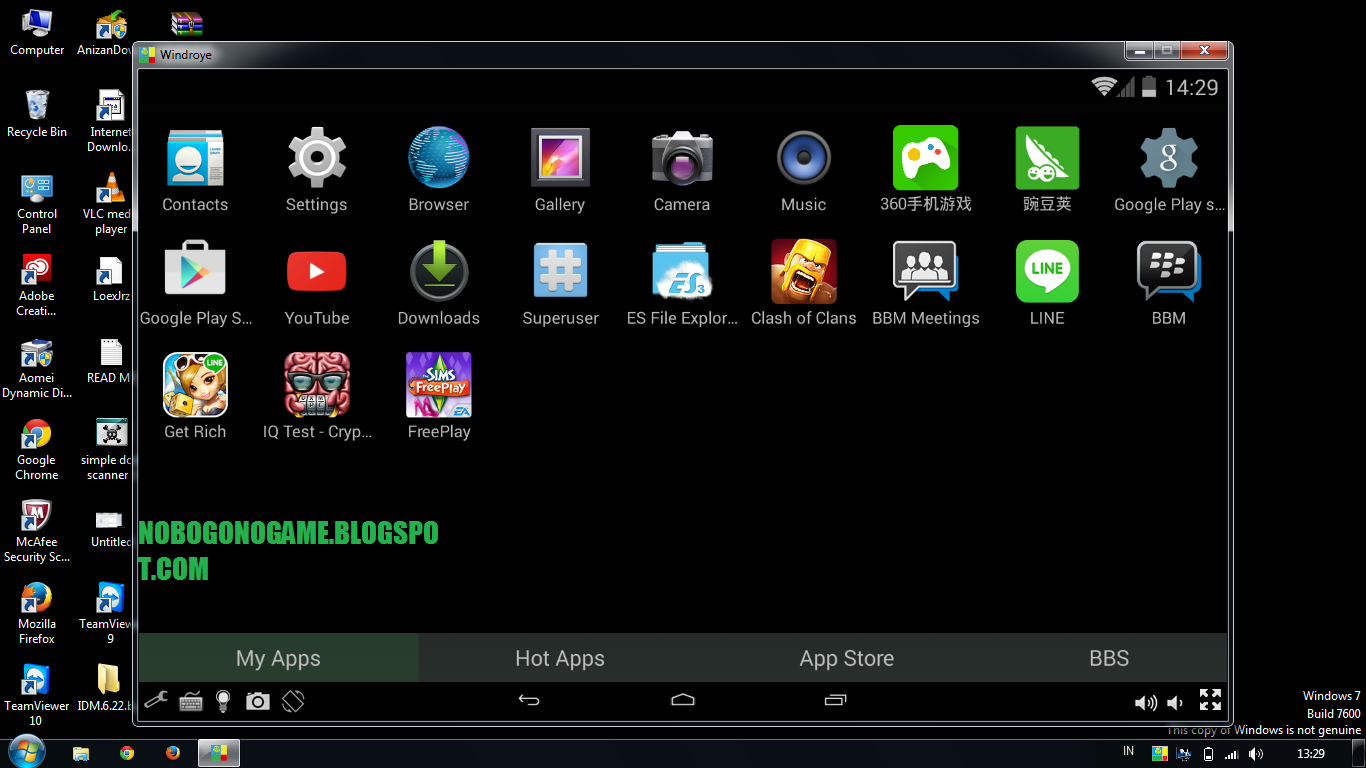
Setelah proses unduhan selesai, aplikasi akan otomatis terinstal di laptop kamu. Kamu bisa menemukan aplikasi tersebut di menu "Start" atau "Apps". Jika aplikasi tersebut menyediakan shortcut, kamu juga dapat menemukannya di desktop.
Jika ada instruksi instalasi tambahan, ikuti petunjuk yang diberikan oleh aplikasi tersebut. Beberapa aplikasi mungkin memerlukan persetujuan atau pengaturan tambahan untuk dapat berfungsi dengan baik di laptop kamu.
Setelah berhasil menginstal aplikasi di laptop kamu, jangan lupa untuk membuka aplikasi tersebut dan melakukan pengaturan awal jika diperlukan. Beberapa aplikasi mungkin meminta kamu untuk melakukan login atau membuat akun pengguna sebelum dapat mengakses semua fitur yang disediakan.
5. Update Aplikasi

Setelah mengunduh dan menginstal aplikasi di laptop kamu, pastikan untuk secara rutin memeriksa update aplikasi tersebut. Pengembang aplikasi biasanya akan merilis update secara berkala untuk memperbaiki bug atau meningkatkan kinerja aplikasi.
Untuk memeriksa update aplikasi di Windows 10, buka Windows Store dan klik pada ikon "Tiga Titik" di pojok kanan atas jendela. Pilih "Download dan Pembaruan" dari menu dropdown yang muncul. Windows Store akan memeriksa semua aplikasi yang terpasang di laptop kamu dan memberitahukan jika ada update yang tersedia.
Untuk mengunduh dan menginstal update aplikasi, klik tombol "Perbarui Semua" di bagian bawah jendela Windows Store atau pilih aplikasi yang ingin kamu update secara individual. Windows Store akan mengunduh dan menginstal update aplikasi dengan otomatis.
6. Hapus Aplikasi yang Tidak Terpakai
Setelah menggunakan aplikasi dalam waktu yang lama, mungkin ada beberapa aplikasi yang tidak terpakai lagi. Untuk menghemat ruang penyimpanan di laptop kamu, sebaiknya hapus aplikasi yang tidak kamu gunakan.
Untuk menghapus aplikasi di Windows 10, buka "Pengaturan" dengan mengklik tombol "Start" dan ikon gear di menu Start. Pilih "Aplikasi" dari menu "Pengaturan". Pada jendela "Aplikasi & Fitur", cari aplikasi yang ingin kamu hapus dengan melakukan scroll atau menggunakan fitur pencarian.
Setelah menemukan aplikasi yang ingin kamu hapus, klik pada aplikasi tersebut. Pilih tombol "Hapus" atau "Pindahkan" (jika tersedia) dan ikuti petunjuk yang diberikan oleh Windows untuk menghapus aplikasi tersebut.
Tips:
- Periksa persyaratan sistem sebelum mengunduh aplikasi. Beberapa aplikasi mungkin memerlukan spesifikasi tertentu untuk dapat berjalan dengan baik di laptop kamu.
- Pastikan laptop kamu terhubung dengan jaringan Wi-Fi yang stabil saat mengunduh aplikasi yang berukuran besar.
- Periksa ulasan pengguna sebelum mengunduh aplikasi. Ulasan pengguna dapat memberikan informasi mengenai kualitas aplikasi dan masalah yang mungkin kamu temui.
- Perhatikan izin akses yang diminta oleh aplikasi saat menginstal. Pastikan aplikasi tersebut tidak meminta izin akses yang terlalu berlebihan yang dapat mengancam keamanan dan privasi data kamu.
- Jangan mengunduh atau menginstal aplikasi dari sumber yang tidak terpercaya. Gunakan Windows Store sebagai sumber utama kamu dalam mengunduh aplikasi.
FAQ:
Q: Apakah semua aplikasi di Windows Store berbayar?
A: Tidak, Windows Store menyediakan berbagai macam aplikasi yang bisa kamu unduh secara gratis atau berbayar. Ada banyak aplikasi gratis yang berkualitas yang bisa kamu temukan di Windows Store.
Q: Apakah aplikasi yang diunduh di Windows Store aman?
A: Ya, aplikasi yang tersedia di Windows Store telah melalui proses verifikasi keamanan oleh Microsoft. Namun, tetaplah berhati-hati dan periksa izin akses yang diminta oleh aplikasi sebelum menginstalnya.
Q: Bagaimana jika saya tidak menemukan aplikasi yang saya inginkan di Windows Store?
A: Jika tidak menemukan aplikasi yang kamu inginkan di Windows Store, kamu dapat mencari aplikasi tersebut di situs web resmi pengembang aplikasi atau di toko aplikasi lain seperti Google Play Store atau Apple App Store (jika aplikasi tersebut tersedia untuk platform lain).
Q: Apakah saya dapat mengunduh aplikasi dari internet di luar Windows Store?
A: Ya, kamu dapat mengunduh aplikasi dari internet di luar Windows Store. Namun, hati-hati dan pastikan kamu mengunduh aplikasi dari sumber yang terpercaya untuk menghindari risiko malware atau aplikasi palsu yang dapat merusak laptop kamu.
Dengan mengikuti cara download aplikasi di Windows di atas, kamu dapat dengan mudah menambahkan berbagai macam aplikasi yang sesuai dengan kebutuhan dan minat kamu di laptop Windows kamu. Nikmati berbagai fitur dan keseruan yang ditawarkan oleh aplikasi-aplikasi tersebut!
(Nah|Begitulah|Itulah|Sekian|Ok)(pembahasan|materi|info|artikel|postingan)(tentang|mengenai) cara download aplikasi di windows. (Apabila|Jika|Kalau) (kurang|belum|tidak) (faham|jelas) atau (untuk|sebagai) (info|materi) (pelengkap|tambahan), (dibawah|dibawah ini|silahkan) ada beberapa gambar terkait tentang cara download aplikasi di windows. Silahkan baca dibawah ini:
Cara Instal Aplikasi Google Play Store Di Laptop - Maswisnu.com
 Sumber gambar : maswisnu.com
 Cara Download Aplikasi Di Laptop Aman Dan Mudah, Simak Ulasannya
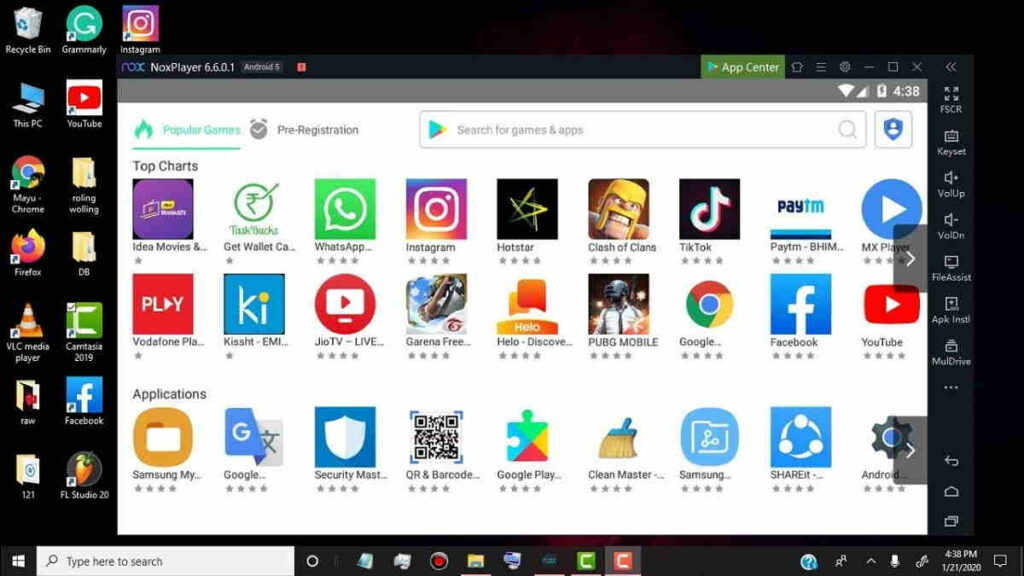 Sumber gambar : texno.id
 aplikasi ulasannya simak texno
Aplikasi Download Video Gratis Untuk Laptop Yang Bikin Hidupmu Lebih
Sumber gambar : sibawor.id Cara Download Aplikasi Di Laptop Dengan Mudah Dan Gratis
Sumber gambar : tedas.id gratis tedas
Incredible Download Aplikasi Youtube Ideas – Indoju.com
Sumber gambar : indoju.com Cara Download Aplikasi Di Windows 8
 Sumber gambar : memikatcahaya.com
 trik
3 Cara Download Aplikasi Di Laptop Windows 10 Untuk Pemula
 Sumber gambar : irtekno.com
 pemula
Cara Mendownload Aplikasi Indodax Di Laptop - Delinewstv
Sumber gambar : www.delinewstv.com Cara Download Aplikasi Di Laptop Windows 7 - Gamingvio
Sumber gambar : gamingvio.com Cara download aplikasi di windows 8. Cara download aplikasi di laptop windows 7. Aplikasi ulasannya simak texno. Aplikasi download video gratis untuk laptop yang bikin hidupmu lebih. Incredible download aplikasi youtube ideas – indoju.com. Cara instal aplikasi google play store di laptop. Cara mendownload aplikasi indodax di laptop. 3 cara download aplikasi di laptop windows 10 untuk pemula. Gratis tedas