Cara Download Sketchup Di Laptop
Cara Download Sketchup Di Laptop
Bingung cara download aplikasi Sketchup di laptop? Tenang, kamu berada di tempat yang tepat! Di artikel ini, kami akan memberikan panduan langkah demi langkah tentang cara download dan menginstal Sketchup di laptop-mu. Jadi, langsung saja simak informasi di bawah ini!

Sketchup adalah sebuah aplikasi desain grafis yang populer di kalangan para arsitek, desainer interior, dan profesional lainnya. Dengan Sketchup, kamu bisa membuat model 3D dengan mudah dan cepat. Aplikasi ini sangat berguna untuk memvisualisasikan ide-ide kreatifmu dalam bentuk gambar yang menarik.
Nah, tanpa berlama-lama lagi, berikut adalah langkah-langkah untuk mendownload dan menginstal Sketchup di laptop-mu:
Langkah 1 - Siapkan Laptop dan Koneksi Internet yang Stabil

Sebelum memulai proses download dan instalasi, pastikan laptop-mu dalam keadaan siap. Pastikan juga kamu memiliki koneksi internet yang stabil, karena kamu akan membutuhkannya untuk mengunduh file instalasi Sketchup.
Langkah 2 - Buka Situs Resmi Sketchup

Selanjutnya, buka browser di laptop-mu dan kunjungi situs resmi Sketchup. Caranya, kamu bisa mengetikkan "Sketchup" di mesin pencarian, lalu klik hasil yang sesuai atau langsung kunjungi "https://www.sketchup.com".
Langkah 3 - Pilih Versi Sketchup yang Ingin Diunduh
Setelah berhasil membuka situs resmi Sketchup, kamu akan melihat halaman utama yang menampilkan berbagai informasi tentang Sketchup. Pada halaman ini, kamu akan melihat tombol "Download", klik tombol tersebut untuk melanjutkan.

Setelah mengklik tombol "Download", kamu akan diarahkan ke halaman download Sketchup. Di halaman ini, kamu akan disajikan dengan pilihan beberapa versi Sketchup yang tersedia. Pilih versi yang sesuai dengan kebutuhan dan spesifikasi laptop-mu. Pastikan versi yang kamu pilih kompatibel dengan sistem operasi yang digunakan di laptop-mu.
Langkah 4 - Mulai Proses Download
Setelah memilih versi Sketchup yang ingin diunduh, klik tombol "Download" yang tersedia di bawah versi tersebut. Proses download akan segera dimulai, dan kamu akan melihat kemajuan unduhan di layar laptop-mu. Pastikan jaringan internet tetap stabil saat proses ini berlangsung untuk menghindari kesalahan atau kegagalan dalam pengunduhan.
Langkah 5 - Instalasi Sketchup
Setelah proses download selesai, buka file instalasi Sketchup yang telah diunduh. Caranya, buka folder tempat kamu menyimpan file tersebut dan klik dua kali pada file instalasi. Kamu akan melihat jendela instalasi Sketchup muncul di layar laptop-mu.
Ikuti petunjuk instalasi yang muncul di jendela tersebut. Setelah itu, klik tombol "Next" atau "Lanjut" untuk melanjutkan proses instalasi. Pilih lokasi penyimpanan file instalasi dan konfigurasi lainnya sesuai dengan keinginanmu. Setelah semua pengaturan selesai, klik tombol "Install" atau "Pasang" untuk memulai proses instalasi.
Langkah 6 - Tunggu proses instalasi selesai
Setelah kamu mengklik tombol "Install" atau "Pasang", proses instalasi Sketchup akan dimulai. Sekarang, kamu tinggal menunggu beberapa saat hingga proses instalasi selesai. Waktu yang dibutuhkan untuk menyelesaikan instalasi akan bervariasi tergantung pada kecepatan laptop-mu dan versi Sketchup yang diinstal.
Langkah 7 - Selesai! Nikmati Sketchup di Laptop-mu
Setelah proses instalasi selesai, kamu akan melihat pesan yang memberitahukan bahwa Sketchup telah berhasil diinstal di laptop-mu. Klik tombol "Finish" atau "Selesai" untuk menutup jendela instalasi.
Sekarang, kamu dapat menjalankan aplikasi Sketchup dengan memilihnya dari daftar program yang tersedia di laptop-mu. Jangan lupa untuk mengatur preferensi dan pengaturan lainnya sesuai dengan kebutuhanmu agar kamu bisa menggunakan Sketchup dengan nyaman dan lancar.
Itulah langkah-langkah download dan instal Sketchup di laptop-mu. Sangat mudah, bukan? Sekarang kamu sudah siap untuk memulai mendesain dan menciptakan model 3D yang keren menggunakan Sketchup.
Tips Menggunakan Sketchup di Laptop
Selain panduan download dan instalasi, berikut adalah beberapa tips yang bisa membantu kamu dalam menggunakan Sketchup di laptop-mu:
- Pelajari Fitur-Fitur Dasar: Sebelum mulai menggunakan Sketchup, pastikan kamu telah mempelajari fitur-fitur dasarnya. Ada banyak sumber belajar online yang bisa kamu temukan, seperti tutorial di website resmi Sketchup, video tutorial di platform seperti YouTube, atau buku panduan Sketchup.
- Eksplorasi Tools dan Pengaturan: Pada Sketchup, terdapat berbagai tools dan pengaturan yang bisa kamu gunakan untuk mempermudah proses desain. Luangkan waktu untuk menjelajahi dan mempelajari setiap tool yang tersedia agar kamu dapat mengoptimalkan penggunaan Sketchup.
- Gunakan Shortcuts: Sketchup memiliki banyak shortcut yang bisa mempercepat produktivitasmu dalam menggunakan aplikasi ini. Pelajari shortcut paling umum dan gunakan dengan rutin untuk meningkatkan efisiensi kerjamu.
- Ikuti Komunitas Sketchup: Bergabunglah dengan komunitas pengguna Sketchup untuk mendapatkan inspirasi, tips, dan trik dari pengguna lainnya. Kamu juga bisa berbagi karya-karyamu dan mendapatkan masukan yang berguna untuk mengembangkan keterampilanmu dalam menggunakan Sketchup.
- Cobalah Plugin dan Extension: Sketchup mendukung penggunaan plugin dan extension pihak ketiga yang dapat memperluas fungsi dan fitur aplikasi ini. Jelajahi berbagai plugin dan extension yang tersedia dan pilih yang sesuai dengan kebutuhanmu dalam menggambar dan mendesain.
Dengan mengikuti tips-tips di atas, kamu akan dapat menggunakan Sketchup dengan lebih baik dan mendapatkan hasil desain yang lebih memuaskan.
FAQ (Frequently Asked Questions)
Berikut adalah beberapa pertanyaan yang sering diajukan tentang cara download dan instal Sketchup di laptop:
Q: Berapa kapasitas penyimpanan yang dibutuhkan untuk mengunduh dan menginstal Sketchup di laptop?
A: Kapasitas penyimpanan yang dibutuhkan akan bervariasi tergantung pada versi Sketchup yang diunduh dan komponen yang dipilih saat instalasi. Namun, sebaiknya siapkan setidaknya beberapa gigabyte (GB) ruang kosong di hard drive laptop-mu.
Q: Apakah Sketchup dapat diinstal di semua jenis laptop?
A: Sketchup dapat diinstal di berbagai jenis laptop. Namun, sebelum menginstal, pastikan laptop-mu memenuhi spesifikasi minimum yang dibutuhkan oleh Sketchup versi yang ingin diunduh.
Q: Apakah Sketchup gratis untuk diunduh dan digunakan?
A: Sketchup memiliki versi gratis yang bisa diunduh dan digunakan. Versi gratis ini memiliki fitur terbatas, namun masih sangat berguna untuk kebutuhan dasar dalam membuat model 3D.
Q: Apakah Sketchup bisa digunakan untuk keperluan komersial?
A: Ya, Sketchup dapat digunakan untuk keperluan komersial. Namun, terdapat juga versi Sketchup yang bertarif dengan fitur yang lebih lengkap dan mendukung penggunaan komersial.
Q: Bagaimana cara memperbarui Sketchup ke versi terbaru setelah diinstal di laptop?
A: Untuk memperbarui Sketchup ke versi terbaru, kamu dapat mengunjungi situs resmi Sketchup dan mengunduh file instalasi versi terbaru. Setelah itu, jalankan file instalasi tersebut dan ikuti petunjuk yang diberikan untuk menginstal versi terbaru Sketchup di laptop-mu.
Q: Apa saja sistem operasi yang didukung oleh Sketchup?
A: Sketchup mendukung beberapa sistem operasi, termasuk Windows (mulai dari Windows 7 ke atas) dan macOS (mulai dari versi 10.12 ke atas).
Itulah beberapa FAQ (Frequently Asked Questions) tentang cara download dan instal Sketchup di laptop. Semoga jawaban-jawaban di atas dapat membantu kamu dalam memahami langkah-langkah yang perlu diambil saat ingin menggunakan Sketchup.
(Nah|Begitulah|Itulah|Sekian|Ok)(pembahasan|materi|info|artikel|postingan)(tentang|mengenai) Cara Download Sketchup Di Laptop. (Apabila|Jika|Kalau) (kurang|belum|tidak) (faham|jelas) atau (untuk|sebagai) (info|materi) (pelengkap|tambahan), (dibawah|dibawah ini|silahkan) ada beberapa gambar terkait tentang Cara Download Sketchup Di Laptop. Baca dibawah ini:
Cara Download Film Di Laptop Atau PC Gratis | GADGET IDN
 Sumber gambar : www.gadgetidn.id
 Cara Download Sketchup Di Laptop – ITugas.com
Sumber gambar : itugas.com Cara Download Sketchup Pro 2018 Full Version / How To Download - YouTube
 Sumber gambar : www.youtube.com
 Cara Download Sketchup Di Laptop – IFaWorldCup.com
 Sumber gambar : ifaworldcup.com
 Ini Cara Download Dan Instal Aplikasi Sketchup Di Laptop | Popmama.com
 Sumber gambar : www.popmama.com
 Cara Download Dan Instal Sketchup Di Laptop, Mudah Dan Gratis
Sumber gambar : www.brilio.net Cara Download Sketchup Di Laptop - Maplesushivaughan
Sumber gambar : maplesushivaughan.com Ini Cara Download Dan Instal Aplikasi Sketchup Di Laptop | Popmama.com
Sumber gambar : www.popmama.com Cara Download Sketchup Di Laptop – IFaWorldCup.com
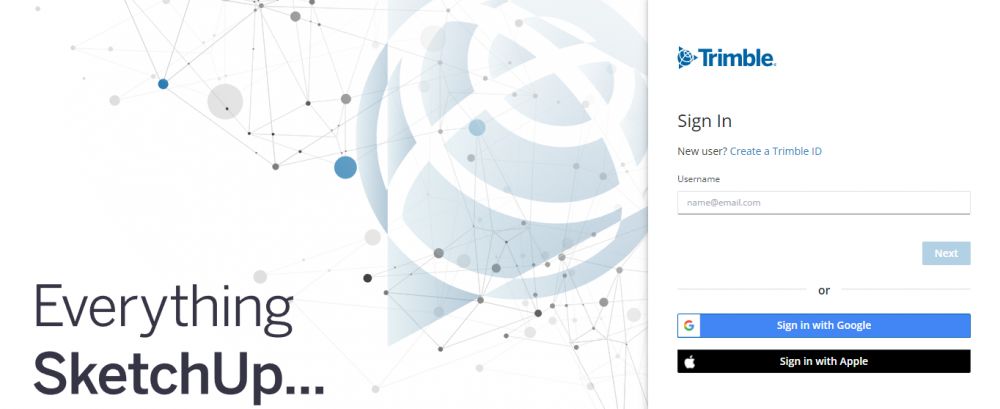 Sumber gambar : ifaworldcup.com
 Cara download dan instal sketchup di laptop, mudah dan gratis. Cara download sketchup di laptop. Cara download sketchup di laptop – ifaworldcup.com. Ini cara download dan instal aplikasi sketchup di laptop. Cara download sketchup pro 2018 full version / how to download. Cara download sketchup di laptop – itugas.com. Cara download sketchup di laptop – ifaworldcup.com. Cara download film di laptop atau pc gratis. Ini cara download dan instal aplikasi sketchup di laptop