instal aplikasi di laptop
Apakah Anda ingin menginstal aplikasi di laptop? Jangan khawatir, saya akan memberi tahu Anda cara yang mudah dan praktis untuk melakukannya. Dalam artikel ini, saya akan memandu Anda melalui proses instalasi aplikasi di laptop Anda.
Cara Instal Aplikasi di Laptop
Jika Anda ingin menginstal aplikasi di laptop, berikut adalah langkah-langkah yang perlu Anda ikuti:
1. Temukan Aplikasi yang Anda Inginkan
Langkah pertama adalah mencari aplikasi yang ingin Anda instal di laptop. Anda dapat mencarinya di situs web resmi aplikasi atau melalui sumber lain seperti App Store atau Google Play Store.
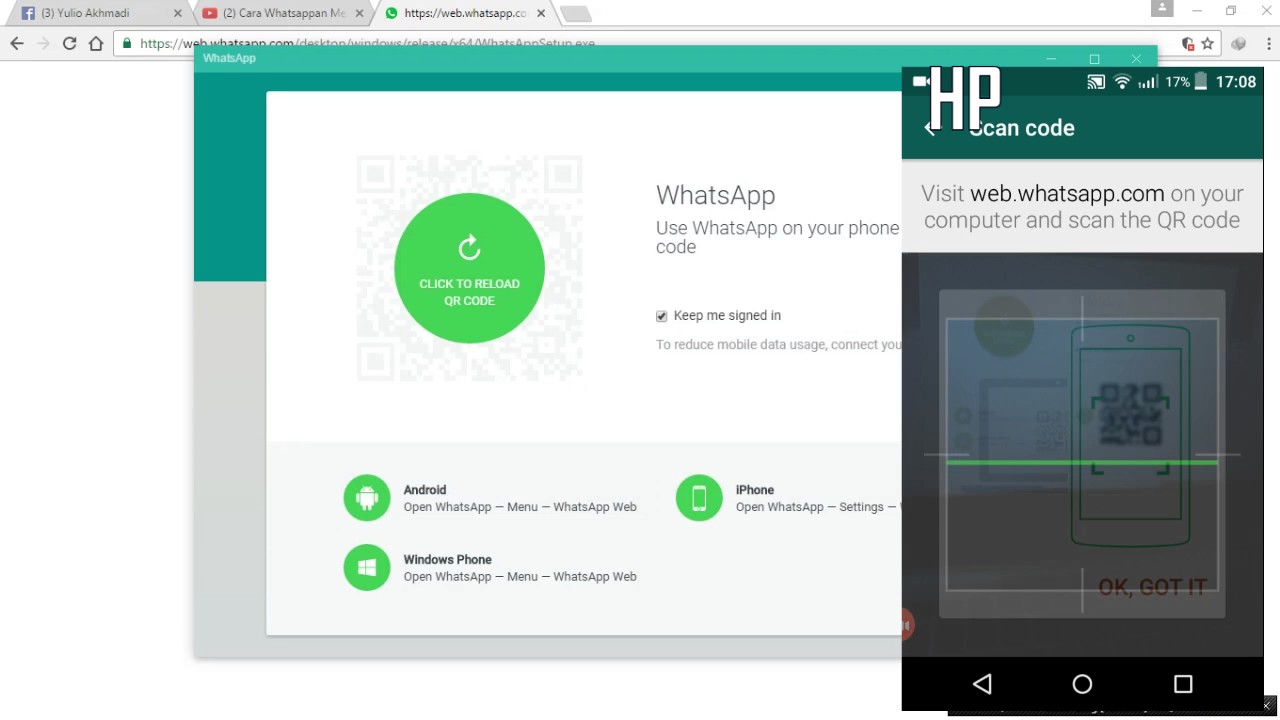
Langkah ini sangat penting karena Anda harus menginstal aplikasi dari sumber yang terpercaya dan aman. Hal ini akan mencegah Anda mengunduh program berbahaya atau virus yang dapat merusak laptop Anda.
2. Unduh Aplikasi
Setelah Anda menemukan aplikasi yang ingin Anda instal, klik tautan unduh atau tombol "Download". Biasanya, aplikasi tersebut akan diunduh dalam format file .exe atau .dmg.
Saat mengunduh aplikasi, pastikan Anda memahami dan menyetujui syarat dan ketentuan yang diberikan oleh pengembang. Juga, pastikan bahwa laptop Anda terhubung ke internet agar proses pengunduhan berjalan lancar.
3. Buka Berkas Instalasi
Setelah selesai mengunduh aplikasi, cari file instalasi di folder unduhan laptop Anda. Biasanya, file instalasi akan disimpan di folder "Downloads" atau "Unduhan".
Klik dua kali pada file instalasi untuk membukanya. Ini akan memulai proses instalasi aplikasi di laptop Anda.

4. Ikuti Petunjuk Instalasi
Selanjutnya, ikuti petunjuk instalasi yang muncul di layar Anda. Petunjuk ini akan berbeda tergantung pada aplikasi yang sedang Anda instal, tetapi pada umumnya Anda akan diminta untuk menyetujui syarat dan ketentuan penggunaan, memilih lokasi instalasi, dan mengatur preferensi lainnya.
Pastikan Anda membaca dengan cermat instruksi yang diberikan dan pilih setelan yang sesuai dengan kebutuhan Anda. Jika ada opsi lanjutan, seperti perubahan yang diusulkan pada pengaturan sistem, pastikan Anda memahami implikasi dari perubahan tersebut sebelum melanjutkan.
5. Selesaikan Instalasi
Setelah Anda mengatur semua preferensi instalasi, klik tombol "Install" atau "Next" untuk memulai proses instalasi. Tunggu beberapa saat sampai instalasi selesai.
Beberapa aplikasi mungkin meminta Anda untuk membuat shortcut di desktop atau taskbar. Jika Anda ingin melakukan hal ini, centang kotak yang sesuai saat diminta.
Ketika instalasi selesai, Anda akan mendapatkan konfirmasi bahwa aplikasi telah berhasil diinstal di laptop Anda.

6. Jalankan Aplikasi
Setelah aplikasi diinstal, Anda dapat menjalankannya dengan mengklik ikon aplikasi yang ada di desktop atau mencarinya dalam daftar program atau aplikasi di laptop Anda.
Beberapa aplikasi mungkin memerlukan proses login atau registrasi sebelum Anda dapat menggunakannya. Jika demikian, ikuti petunjuk yang diberikan oleh aplikasi untuk melakukan proses tersebut.
7. Tips untuk Menginstal Aplikasi di Laptop
Berikut adalah beberapa tips tambahan yang dapat membantu Anda dalam proses instalasi aplikasi di laptop:
- Pastikan laptop Anda terhubung ke sumber daya listrik selama proses instalasi untuk menghindari mati mendadak yang dapat merusak instalasi.
- Selalu unduh aplikasi dari sumber yang terpercaya dan aman untuk menghindari resiko malware atau virus.
- Jangan membatalkan proses instalasi atau mematikan laptop saat instalasi sedang berlangsung. Ini dapat menyebabkan instalasi gagal atau merusak file sistem.
Pertanyaan Umum tentang Instalasi Aplikasi di Laptop
1. Bisakah saya menginstal aplikasi laptop di MacBook?
Ya, Anda dapat menginstal aplikasi di MacBook. Proses instalasinya mirip dengan yang dijelaskan di atas. Namun, pastikan Anda mengunduh aplikasi yang kompatibel dengan sistem operasi macOS yang Anda gunakan.
2. Apakah saya dapat menginstal aplikasi Android di laptop?
Ya, ada beberapa cara untuk menginstal aplikasi Android di laptop. Salah satunya adalah dengan menggunakan emulator Android seperti Bluestacks atau NoxPlayer. Dengan emulator ini, Anda dapat menjalankan aplikasi Android di laptop Anda.
3. Apa yang harus dilakukan jika saya tidak dapat menginstal aplikasi di laptop?
Jika Anda mengalami kesulitan dalam menginstal aplikasi di laptop, pertama-tama pastikan bahwa laptop Anda memenuhi persyaratan sistem yang diperlukan oleh aplikasi tersebut. Juga, periksa koneksi internet Anda dan pastikan tidak ada program lain yang mengganggu proses instalasi. Jika masalah tetap berlanjut, Anda dapat mencari bantuan dari komunitas dukungan pengguna atau menghubungi tim dukungan aplikasi terkait.
Sekarang Anda sudah tahu cara menginstal aplikasi di laptop dengan mudah dan praktis! Ikuti langkah-langkah di atas, dan Anda akan dapat memasang aplikasi favorit Anda dengan cepat. Ingatlah untuk selalu berhati-hati saat mengunduh dan menginstal aplikasi dari sumber yang tepercaya dan aman. Selamat mencoba!
(Nah|Begitulah|Itulah|Sekian|Ok)(pembahasan|materi|info|artikel|postingan)(tentang|mengenai) instal aplikasi di laptop. (Apabila|Jika|Kalau) (kurang|belum|tidak) (faham|jelas) atau (untuk|sebagai) (info|materi) (pelengkap|tambahan), (dibawah|dibawah ini|silahkan) ada beberapa gambar terkait tentang instal aplikasi di laptop. Silahkan baca dibawah ini:
Cara Instal Aplikasi Di Laptop Yang Mudah Dan Praktis, Baik Untuk
 Sumber gambar : plus.kapanlagi.com
 Kenapa Tidak Bisa Instal Aplikasi Di Laptop
 Sumber gambar : apamaksud.com
 Aplikasi Download Video Gratis Untuk Laptop Yang Bikin Hidupmu Lebih
 Sumber gambar : sibawor.id
 Cara Instal Aplikasi Bartender - Delinewstv
 Sumber gambar : www.delinewstv.com
 Cara Instal Game Di Laptop - Barangnesia.com
 Sumber gambar : barangnesia.com
 Cara Instal Aplikasi Di Laptop Yang Mudah Dan Praktis
Sumber gambar : carispesifikasi.com Cara Instal Aplikasi Di Laptop - Beachpowen
Sumber gambar : beachpowen.weebly.com Cara Install Aplikasi Android Di Windows 10 Berhasil Secara Dianisa
Sumber gambar : labkom.or.id Cara Download Dan Instal Aplikasi Whatsapp Di Laptop Win 10 - YouTube
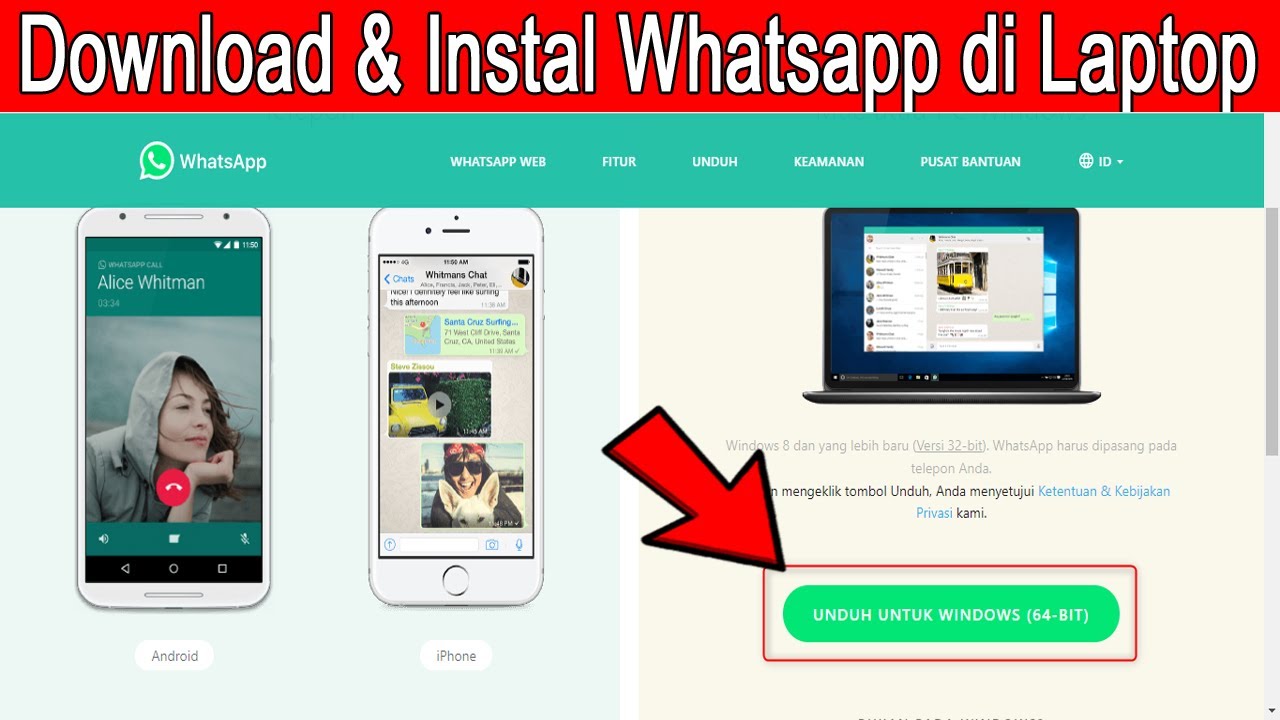 Sumber gambar : www.youtube.com
 Cara instal game di laptop. Cara instal aplikasi di laptop yang mudah dan praktis, baik untuk. Kenapa tidak bisa instal aplikasi di laptop. Cara instal aplikasi di laptop. Cara download dan instal aplikasi whatsapp di laptop win 10. Aplikasi download video gratis untuk laptop yang bikin hidupmu lebih. Cara instal aplikasi bartender. Cara instal aplikasi di laptop yang mudah dan praktis. Cara install aplikasi android di windows 10 berhasil secara dianisa