Cara Memisahkan Garis Di Autocad
Cara memisahkan garis di Autocad adalah salah satu teknik yang penting dalam penggunaan software desain ini. Dalam Autocad, seringkali kita perlu memisahkan garis yang saling terhubung atau menggabungkan beberapa garis menjadi satu objek yang utuh. Dalam artikel ini, kita akan membahas langkah-langkah untuk melakukan proses tersebut dengan benar.
 Cara Memisahkan Garis Di Autocad<\/h2>
Langkah pertama dalam proses memisahkan garis di Autocad adalah dengan memilih objek yang ingin dipisahkan. Anda dapat menggunakan perintah "PICK" atau menyeret mouse untuk memilih garis yang akan dipisahkan. Setelah itu, pilihlah perintah "BREAK" di menu "Edit" atau Anda dapat mengetikkannya langsung pada command line.
Setelah memilih perintah "BREAK", tanda silang akan muncul, dan Anda harus menempatkan tanda silang itu sesuai dengan garis yang ingin Anda pisahkan. Caranya adalah dengan mengklik titik awal dan titik akhir garis yang ingin dipisahkan. Jika garis tersebut terdiri dari beberapa segmen, kliklah titik awal dan akhir setiap segmen tersebut.
Anda dapat menggunakan perintah "TRIM" untuk memotong garis secara selektif. Perintah "TRIM" memungkinkan Anda untuk memotong atau memisahkan garis dengan garis atau objek lain yang ada dalam gambar Anda. Gunakan tombol "Enter" untuk memulai perintah "TRIM", dan ikuti petunjuk yang ada di command line untuk memilih objek yang akan dipotong atau dipisahkan.
 Cara Memisahkan Gambar Di Autocad Viewer Dwg<\/h2>
Jika Anda ingin memisahkan gambar di Autocad Viewer Dwg, Anda dapat mengikuti langkah-langkah berikut:
- Pilih gambar yang ingin Anda pisahkan dengan menggunakan perintah "SELECT".
- Pilih perintah "ISOLATE" di menu "VIEW".
- Tugas Anda selesai! Gambar yang Anda pilih akan terpisah dan tidak terlihat pada tampilan layar.
Dengan menggunakan perintah "ISOLATE", Anda dapat dengan mudah memisahkan gambar yang ingin Anda fokuskan atau edit tanpa terganggu oleh objek lain yang ada dalam gambar.
 Cara Memisahkan Objek Di Autocad Electrical<\/h2>
Dalam Autocad Electrical, terdapat perintah khusus yang dapat membantu Anda memisahkan objek dengan mudah. Perintah ini disebut "DIVIDE". Berikut adalah langkah-langkah untuk menggunakan perintah "DIVIDE":
- Pilih objek atau garis yang ingin Anda pisahkan.
- Pilih perintah "DIVIDE" di menu "Modify".
- Tentukan jumlah titik pembagian yang ingin Anda buat.
- Toksahkan dengan memilih titik awal dan akhir.
- Selesai! Objek atau garis yang Anda pilih akan terbagi menjadi beberapa bagian sesuai dengan jumlah titik pembagian yang Anda tentukan.
Perintah "DIVIDE" sangat berguna jika Anda perlu membagi objek menjadi beberapa bagian dengan jumlah dan ukuran yang sama. Misalnya, jika Anda perlu membagi sebuah garis menjadi 4 bagian yang sama panjangnya, Anda dapat menggunakan perintah "DIVIDE" dengan jumlah titik pembagian yang sama dengan 3.
 Cara Menghubungkan Garis Di Autocad<\/h2>
Bagaimana jika Anda perlu menghubungkan dua atau lebih garis menjadi satu objek yang utuh dalam Autocad? Anda dapat menggunakan perintah "JOIN" untuk melakukan tugas tersebut.
Cara menggunakan perintah "JOIN" sangat sederhana. Anda hanya perlu memilih dua atau lebih garis yang ingin dihubungkan dan memilih perintah "JOIN" di menu "Edit" atau mengetikkannya langsung pada command line. Setelah itu, Autocad akan secara otomatis menghubungkan garis-garis tersebut menjadi satu objek yang utuh.
Perintah "JOIN" juga berguna jika Anda perlu menghubungkan ujung-ujung garis yang tidak saling terhubung. Dalam kasus seperti ini, Anda hanya perlu memilih ujung garis yang ingin dihubungkan dan perintah "JOIN" akan menghubungkannya dengan garis lain yang berada di sekitarnya.
Dalam menggambar menggunakan Autocad, terdapat beberapa tips yang dapat membantu Anda dalam melakukan proses memisahkan dan menghubungkan garis:
Tips:
- Sebelum memulai proses memisahkan atau menghubungkan garis, pastikan bahwa gambar atau objek yang ingin Anda kerjakan telah disimpan dalam format yang tepat agar tidak terjadi kehilangan data atau perubahan yang tidak diinginkan.
- Selalu gunakan snap atau grid lines untuk memastikan bahwa garis yang akan dipisahkan atau dihubungkan selaras dan terhubung dengan benar. Ini akan membantu dalam menjaga akurasi dan kekonsistenan gambar Anda.
- Jika Anda perlu memisahkan objek yang kompleks, Anda dapat menggunakan perintah "GROUP" untuk mengelompokkan objek dan memudahkan proses pemisahan.
- Gunakan perintah "UNDO" jika Anda melakukan kesalahan dalam proses memisahkan atau menghubungkan garis. Perintah "UNDO" akan mengembalikan gambar Anda ke keadaan sebelum dilakukan perubahan terakhir.
- Ujilah hasil pemisahan atau penggabungan garis dengan melakukan zoom pada gambar. Pastikan bahwa garis-garis terpisah atau terhubung dengan benar dan sesuai dengan keinginan Anda.
Dengan mengikuti langkah-langkah dan tips di atas, Anda dapat dengan mudah memisahkan atau menghubungkan garis di Autocad secara efisien dan akurat. Pastikan untuk mengikuti instruksi dengan seksama dan berlatih secara teratur untuk meningkatkan keterampilan Anda dalam menggunakan software desain yang kuat ini.
Jika Anda memiliki pertanyaan lebih lanjut tentang cara memisahkan atau menghubungkan garis di Autocad, silakan lihat FAQ berikut ini:
FAQ:
1. Apakah saya bisa memisahkan atau menghubungkan garis dengan menggunakan keyboard shortcut?
Ya, Anda dapat menggunakan keyboard shortcut yang ditentukan oleh Autocad untuk memisahkan atau menghubungkan garis. Anda dapat melihat daftar lengkap keyboard shortcut Autocad di menu "Help" atau dengan melakukan pencarian online.
2. Apakah proses memisahkan atau menghubungkan garis dapat mempengaruhi ukuran atau proporsi gambar?
Tidak, proses memisahkan atau menghubungkan garis tidak akan mempengaruhi ukuran atau proporsi gambar asli. Namun, pastikan untuk tetap berhati-hati dan melakukan zoom pada gambar setelah melakukan pemisahan atau penggabungan untuk memastikan bahwa garis-garis terpisah atau terhubung dengan benar.
3. Apakah saya bisa memisahkan atau menghubungkan garis dalam mode 3D di Autocad?
Ya, Anda dapat memisahkan atau menghubungkan garis dalam mode 3D di Autocad. Namun, pastikan untuk menggunakan perintah yang sesuai dengan mode 3D dan mengikuti petunjuk yang ada di command line untuk memastikan bahwa garis-garis terpisah atau terhubung dengan benar.
4. Apakah Autocad memiliki fitur otomatis untuk memisahkan atau menghubungkan garis yang saling terhubung?
Tidak, Autocad tidak memiliki fitur otomatis untuk memisahkan atau menghubungkan garis yang saling terhubung. Anda perlu menggunakan perintah "BREAK" atau "JOIN" untuk melakukan tugas tersebut secara manual.
Sekarang Anda telah mempelajari cara memisahkan dan menghubungkan garis di Autocad dengan benar. Praktikkan langkah-langkah ini dan gunakan tips yang diberikan untuk meningkatkan keterampilan Anda dalam menggunakan software desain yang kuat ini. Selamat mencoba!
(Nah|Begitulah|Itulah|Sekian|Ok)(pembahasan|materi|info|artikel|postingan)(tentang|mengenai) Cara Memisahkan Garis Di Autocad. (Apabila|Jika|Kalau) (kurang|belum|tidak) (faham|jelas) atau (untuk|sebagai) (info|materi) (pelengkap|tambahan), (dibawah|dibawah ini|silahkan) ada beberapa gambar terkait tentang Cara Memisahkan Garis Di Autocad. Baca dibawah ini:
Cara Memisahkan Objek Di Autocad Electrical - IMAGESEE
 Sumber gambar : imagesee.biz
 Cara Memisahkan Gambar Di Autocad Viewer Dwg - IMAGESEE
 Sumber gambar : imagesee.biz
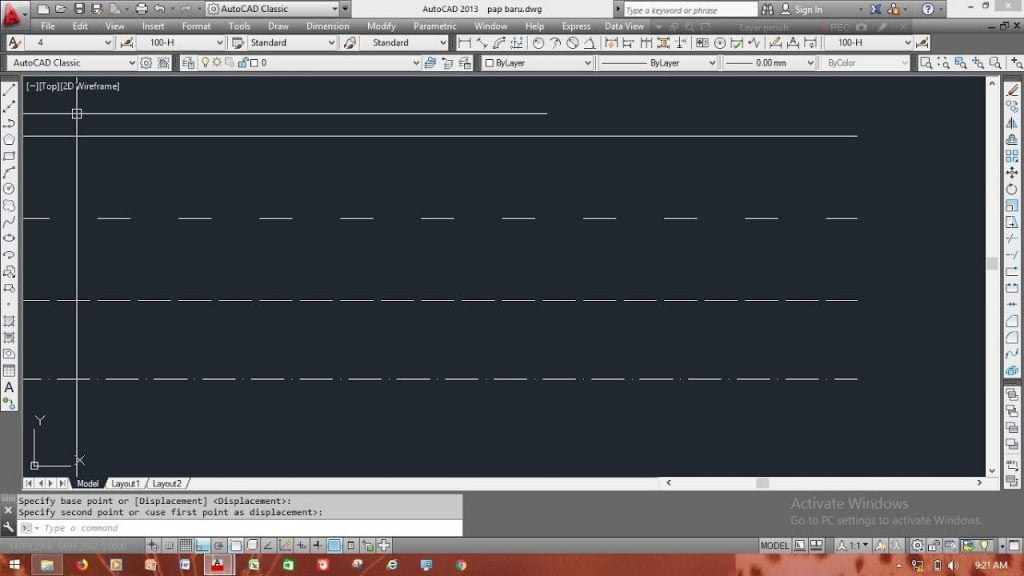
 Cara Membuat Garis Putus Putus Di Autocad Dengan Benar - LulusanTekno
 Sumber gambar : lulusantekno.com
 Cara Memisahkan Garis Di AutoCAD
 Sumber gambar : www.airkonpratama.com
 Cara Menggabungkan Garis Di AutoCAD Untuk Berbagai Kondisi
 Sumber gambar : www.asifah.com
 Cara Menghubungkan Garis Di Autocad - IMAGESEE
 Sumber gambar : imagesee.biz
 Cara Memisahkan Garis Di Autocad – Caribes.net
 Sumber gambar : caribes.net
 Cara Memisahkan Garis Di Autocad – TugaSoal.com
 Sumber gambar : tugasoal.com
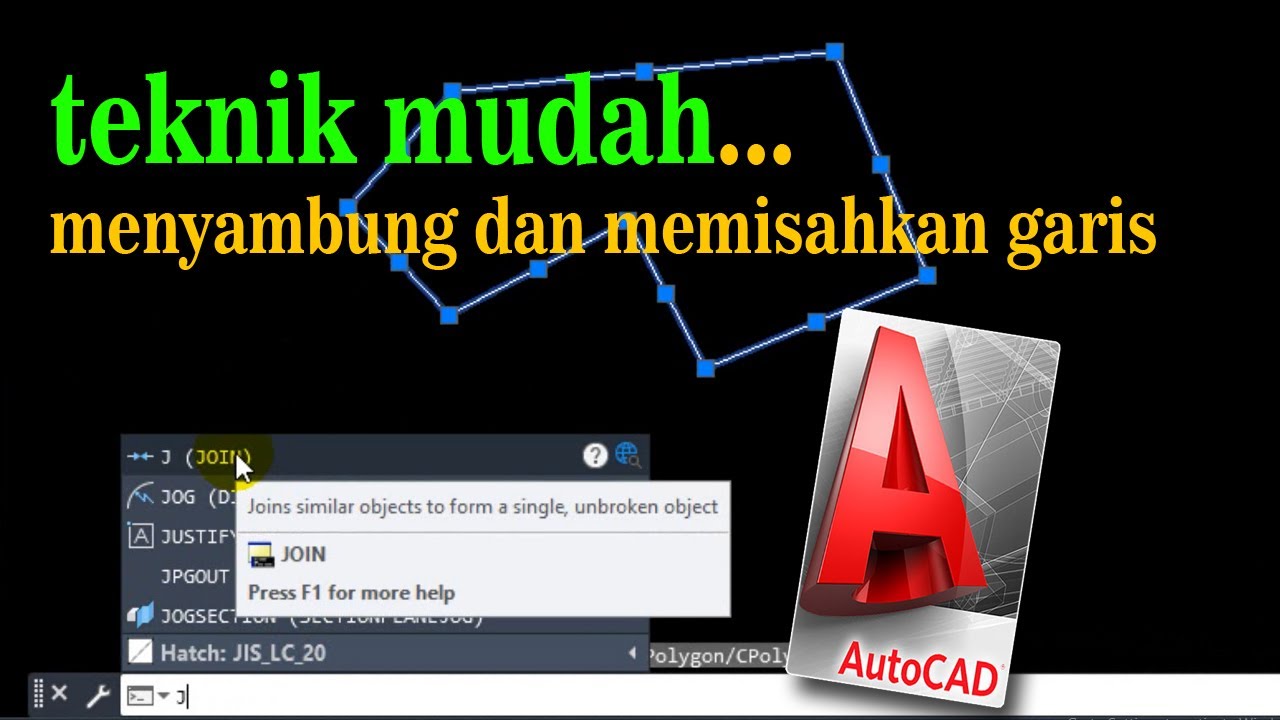
 Menyambung Dan Memisahkan Garis Di Autocad - YouTube
 Sumber gambar : www.youtube.com
 Menyambung dan memisahkan garis di autocad. Cara memisahkan objek di autocad electrical. Cara membuat garis putus putus di autocad dengan benar. Cara memisahkan garis di autocad – tugasoal.com. Cara memisahkan garis di autocad – caribes.net. Cara memisahkan garis di autocad. Cara menggabungkan garis di autocad untuk berbagai kondisi. Cara menghubungkan garis di autocad. Cara memisahkan gambar di autocad viewer dwg