Cara Sharing Printer Epson L3110
Cara Sharing Printer Epson L3110 merupakan salah satu fitur yang sangat berguna bagi pengguna printer ini. Dengan fitur ini, Anda dapat dengan mudah mencetak dokumen atau foto dari perangkat lain yang terhubung ke jaringan yang sama. Fitur ini sangat berguna jika Anda ingin berbagi printer dengan anggota keluarga atau kolega kerja Anda. Dalam artikel ini, kami akan memberikan panduan langkah demi langkah tentang cara melakukan sharing printer Epson L3110. Mari kita mulai!
Persiapan
Sebelum Anda dapat melakukan sharing printer Epson L3110, ada beberapa persiapan yang perlu dilakukan. Berikut adalah langkah-langkah persiapan yang dapat Anda ikuti:
- Pastikan printer Epson L3110 Anda terhubung ke jaringan yang sama dengan perangkat lain yang akan digunakan untuk mencetak.
- Pastikan perangkat lain tersebut terhubung ke jaringan dengan menggunakan koneksi Wi-Fi atau kabel jaringan.
Langkah-langkah Sharing Printer Epson L3110
Setelah melalui persiapan di atas, Anda dapat mengikuti langkah-langkah berikut untuk melakukan sharing printer Epson L3110:
Langkah 1: Buka Pengaturan Printer
Pertama-tama, buka menu "Pengaturan" pada perangkat Anda yang ingin digunakan untuk mencetak. Pilih opsi "Printer" atau "Perangkat & Printer" untuk membuka pengaturan printer.
Langkah 2: Tambahkan Printer
Selanjutnya, cari opsi "Tambahkan Printer" atau "Tambahkan Perangkat Printer" dan klik pada opsi tersebut.

Gambar 1: Cara Instal Scan Printer Epson L3110 Tanpa Cd - Alibobo
Langkah 3: Cari Printer
Pada langkah ini, perangkat Anda akan mencari printer yang tersedia dalam jaringan. Ini bisa memakan waktu beberapa saat tergantung pada kecepatan jaringan.
Langkah 4: Pilih Printer
Setelah mencari printer, daftar printer yang terdeteksi akan muncul di layar. Pilih printer Epson L3110 dari daftar tersebut dan klik pada opsi "Tambahkan Printer" atau "Pasangkan Printer".
Langkah 5: Verifikasi
Pada langkah ini, perangkat Anda mungkin akan meminta Anda untuk memasukkan kode verifikasi. Cek jika ada kode verifikasi yang ditampilkan di layar printer Epson L3110 dan masukkan kode tersebut pada perangkat Anda. Jika tidak ada kode verifikasi yang ditampilkan, lanjutkan ke langkah berikutnya.
Langkah 6: Selesai!
Setelah mengikuti langkah-langkah di atas, sharing printer Epson L3110 sudah selesai! Anda sekarang dapat mencetak dokumen atau foto dari perangkat Anda dengan mudah. Hanya perlu memilih printer Epson L3110 saat akan mencetak dan dokumen akan otomatis terkirim ke printer tersebut.

Gambar 2: Cara Scan Printer Epson L3110 Tutorial Lengkap | AlwayRuz
Tips
Di bawah ini adalah beberapa tips yang mungkin bermanfaat saat menggunakan fitur sharing printer Epson L3110:
- Pastikan printer Epson L3110 dan perangkat lain yang terhubung ke printer berada dalam jaringan yang sama.
- Periksa koneksi jaringan untuk memastikan bahwa koneksi Wi-Fi atau kabel jaringan berfungsi dengan baik.
- Saat mencetak, pastikan untuk memilih printer Epson L3110 dalam daftar printer yang tersedia pada perangkat Anda.
- Jika ada masalah dengan sharing printer, coba restart printer dan perangkat lain yang terhubung.
Dengan mengikuti panduan langkah demi langkah di atas, Anda sekarang dapat dengan mudah melakukan sharing printer Epson L3110. Fitur ini sangat berguna dalam meningkatkan efisiensi dan produktivitas cetak Anda. Jika Anda memiliki pertanyaan lebih lanjut tentang sharing printer atau printer Epson L3110, silakan kunjungi situs web resmi Epson untuk mendapatkan informasi lebih lanjut.
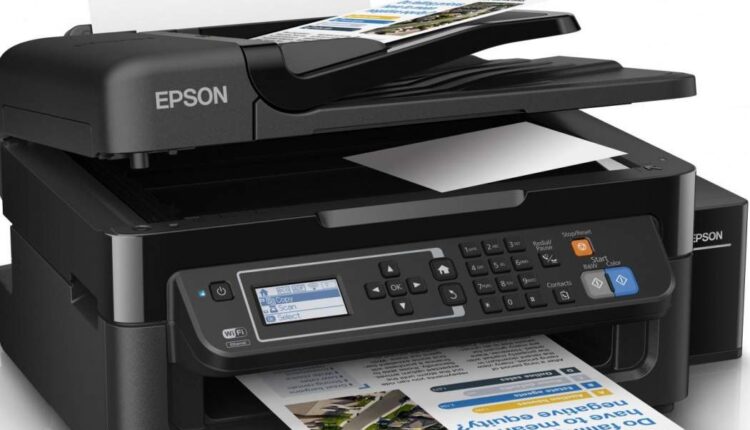
Gambar 3: Cara Menormalkan Warna Printer Epson L3110 - Caribes.net
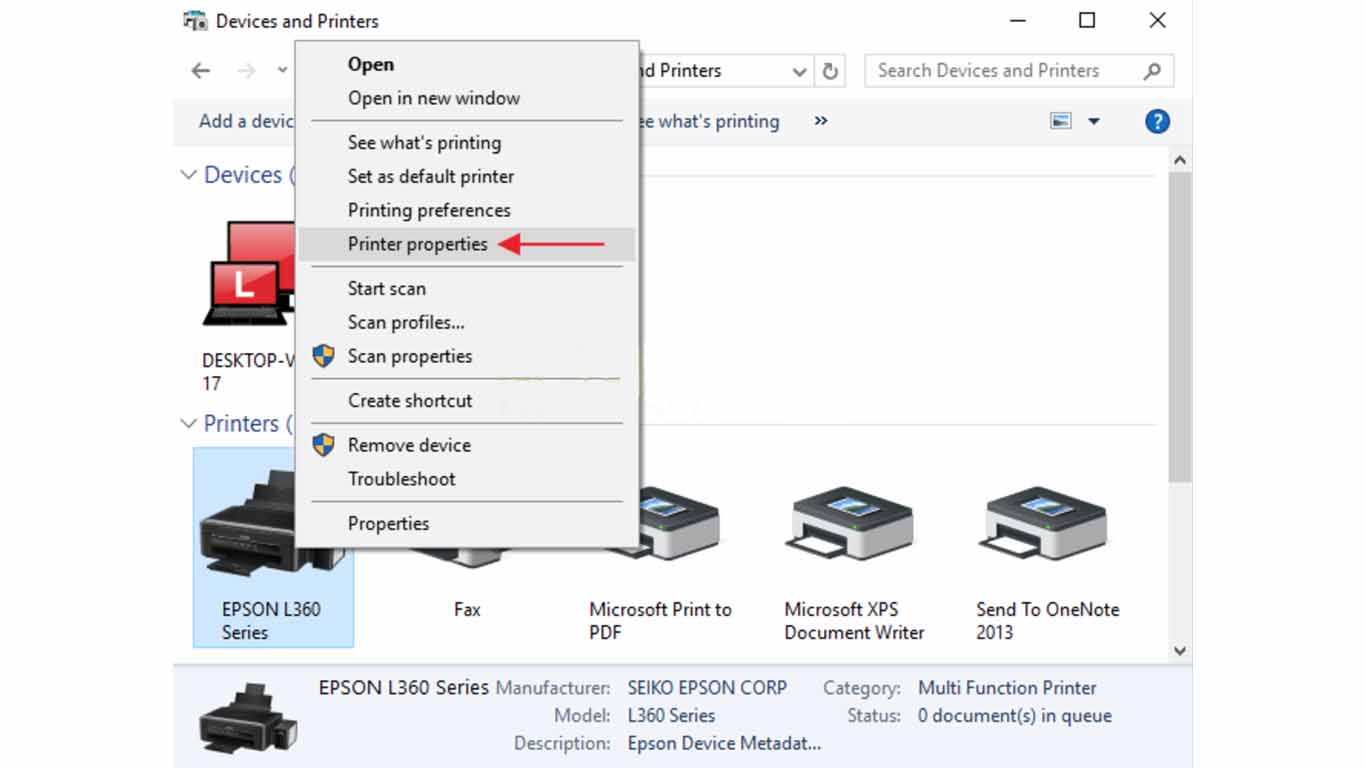
Gambar 4: Cara Sharing Printer ~ Info Lecak - Info Lecak
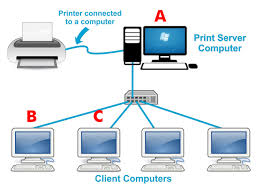
Gambar 5: Cara Sharing Printer Epson L3110 - iFaWorldCup.com
Semoga panduan ini bermanfaat bagi Anda dalam melakukan sharing printer Epson L3110. Dengan mengikuti langkah-langkah di atas, Anda akan dapat dengan mudah menggunakan fitur ini dan meningkatkan produktivitas cetak Anda. Jika Anda memiliki pertanyaan atau masalah, jangan ragu untuk menghubungi dukungan teknikal Epson atau konsultan IT Anda. Selamat mencoba!
(Nah|Begitulah|Itulah|Sekian|Ok)(pembahasan|materi|info|artikel|postingan)(tentang|mengenai) Cara Sharing Printer Epson L3110. (Apabila|Jika|Kalau) (kurang|belum|tidak) (faham|jelas) atau (untuk|sebagai) (info|materi) (pelengkap|tambahan), (dibawah|dibawah ini|silahkan) ada beberapa gambar terkait tentang Cara Sharing Printer Epson L3110. Informasinya dibawah ini:
Epson L3250 Driver And Software Download
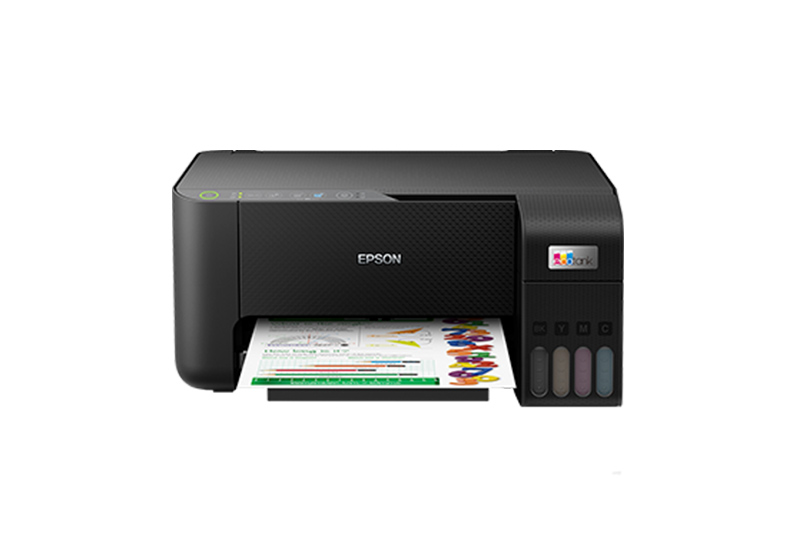 Sumber gambar : www.printerguider.com
 Cara Scan Printer Epson L3110 Tutorial Lengkap | AlwayRuz
Sumber gambar : alwayruz.blogspot.com l3110 epson ecotank scan
Cara Sharing Printer Epson L3110 Series 2022 - YouTube
 Sumber gambar : www.youtube.com
 √Cara Sharing Printer ~ Info Lecak - Info Lecak
Sumber gambar : infolecak.blogspot.com Cara Instal Scan Printer Epson L3110 Tanpa Cd - Alibobo
Sumber gambar : www.alibobo.my.id Cara Install Printer Epson L300 | Tiebanachte1977のブログ
 Sumber gambar : ameblo.jp
 Cara Menormalkan Warna Printer Epson L3110 – Caribes.net
Sumber gambar : caribes.net Cara Mereset Printer Epson L3110 | Hutomo
 Sumber gambar : id.hutomosungkar.com
 Cara Sharing Printer Epson L3110 – IFaWorldCup.com
Sumber gambar : ifaworldcup.com Cara scan printer epson l3110 tutorial lengkap. Cara sharing printer epson l3110 – ifaworldcup.com. √cara sharing printer ~ info lecak. Cara sharing printer epson l3110 series 2022. Cara menormalkan warna printer epson l3110 – caribes.net. Cara install printer epson l300. L3110 epson ecotank scan. Cara mereset printer epson l3110. Epson l3250 driver and software download