Cara Download Office 2019 Gratis
Cara Download Office 2019 Gratis
1. Install Office 2019 dengan Mudah
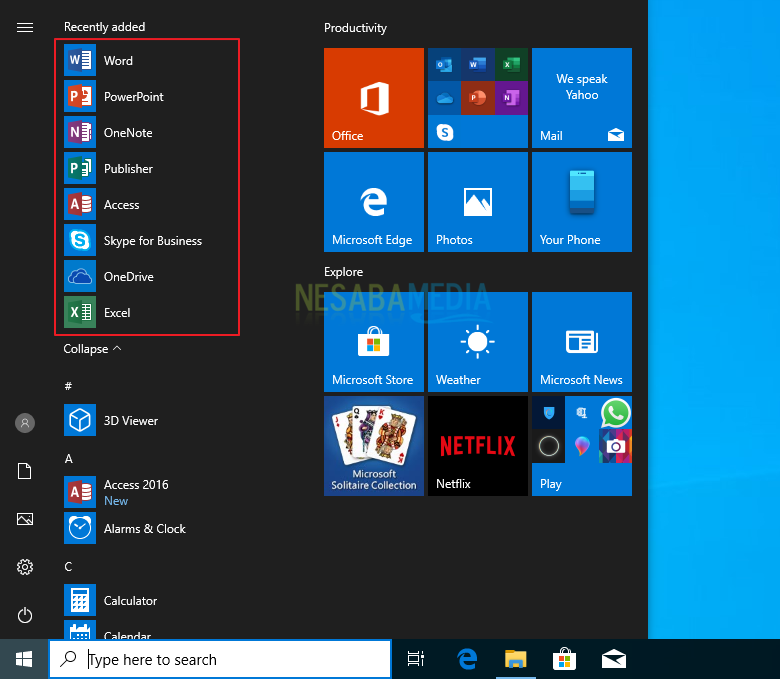
Untuk memulai proses download dan instalasi Microsoft Office 2019, Anda dapat mengikuti langkah-langkah berikut ini:

Gambar 1: Install Office 2019
1. Pertama, kunjungi situs resmi Microsoft Office di https://www.office.com.
2. Setelah itu, klik pada opsi "Office 2019" atau "Microsoft Office 2019" tergantung dari halaman yang Anda akses.
3. Selanjutnya, pilih paket Office 2019 yang ingin Anda download. Terdapat beberapa varian, seperti Office 2019 Home & Student, Office 2019 Home & Business, dan Office 2019 Professional. Pilih paket yang sesuai dengan kebutuhan Anda.
4. Setelah memilih paket yang diinginkan, klik tombol "Beli dan Unduh" untuk melanjutkan proses download.
5. Anda akan diarahkan ke halaman checkout, di mana Anda dapat memasukkan detail pembayaran dan informasi lain yang diperlukan.
6. Setelah proses pembayaran selesai, Anda akan mendapatkan tautan unduhan dan kunci produk Office 2019 melalui email yang tercatat saat checkout.
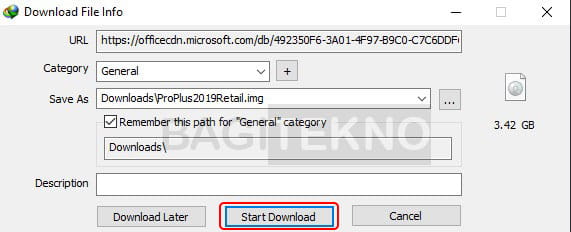
7. Klik pada tautan unduhan untuk memulai proses pengunduhan Office 2019 ke komputer Anda.
8. Setelah proses pengunduhan selesai, buka file instalasi Office 2019 yang telah diunduh dan ikuti petunjuk instalasi yang muncul.
9. Tunggu proses instalasi selesai, dan setelah itu, Anda dapat mulai menggunakan Microsoft Office 2019 di komputer Anda.
2. Menggunakan Office 2019 dengan Lebih Efektif
Setelah Anda berhasil menginstal Office 2019, ada beberapa tips dan trik yang dapat membantu Anda menggunakan Office dengan lebih efektif. Berikut ini beberapa tips yang mungkin berguna bagi Anda:
Tips 1: Menggunakan Fitur Ribbon
Office 2019 hadir dengan tampilan antarmuka yang disebut Ribbon, yang terdiri dari tab dan grup perintah yang tersusun secara logis. Anda dapat memaksimalkan penggunaan fitur-fitur Office dengan menggunakan Ribbon ini. Cobalah menjelajahi setiap tab dan grup perintah untuk menemukan fitur-fitur baru yang dapat meningkatkan produktivitas Anda.
Tips 2: Menggunakan Shortcut Keyboard
Menggunakan shortcut keyboard dapat mempercepat pekerjaan Anda dalam menggunakan Office 2019. Beberapa shortcut yang sering digunakan antara lain:
- Ctrl + C: Menyalin teks atau objek yang dipilih.
- Ctrl + V: Menempelkan teks atau objek yang telah disalin.
- Ctrl + Z: Membatalkan aksi sebelumnya.
- Ctrl + S: Menyimpan file yang sedang aktif.
- Ctrl + P: Mencetak file yang sedang aktif.
Selain shortcut di atas, ada banyak lagi shortcut yang dapat Anda temukan dan gunakan. Anda dapat mencari daftar lengkap shortcut keyboard Office 2019 untuk meningkatkan efisiensi dalam penggunaan Office.
Tips 3: Menggunakan Fitur Kolaborasi
Salah satu kelebihan Office 2019 adalah fitur kolaborasi yang memungkinkan Anda bekerja bersama dengan orang lain pada dokumen yang sama. Anda dapat memanfaatkan fitur seperti "Bagikan" atau "Beri Akses" untuk mengundang orang lain, baik secara internal maupun eksternal, untuk mengedit atau melihat dokumen Anda. Fitur ini sangat berguna ketika Anda bekerja dalam tim atau ingin berkolaborasi dengan rekan kerja atau mitra bisnis.
Gambar 2: Fitur Kolaborasi Office 2019
Selain itu, Anda juga dapat menggunakan fitur seperti "Melacak Perubahan" atau "Komentar" untuk memudahkan komunikasi dan review dokumen bersama. Dengan fitur-fitur ini, kolaborasi tim akan menjadi lebih efisien dan produktif.
3. Menambahkan Template Office 2019
Salah satu kelebihan Office 2019 adalah kemampuannya dalam menyediakan berbagai template yang siap digunakan untuk membuat dokumen, presentasi, atau spreadsheet. Dengan menggunakan template ini, Anda dapat membuat dokumen yang profesional dan menarik dengan cepat dan mudah.
Gambar 3: Contoh Template Office 2019
Untuk menggunakan template Office 2019, Anda dapat mengikuti langkah-langkah berikut:
1. Buka aplikasi Office yang ingin Anda gunakan, misalnya Microsoft Word atau Microsoft PowerPoint.
2. Pada tampilan awal aplikasi, Anda akan melihat beberapa pilihan template di bawah opsi "Template yang Disarankan" atau "Template Baru". Klik pada salah satu template yang sesuai dengan kebutuhan Anda.
3. Setelah memilih template, aplikasi Office akan membuka dokumen baru berdasarkan template tersebut. Anda dapat mulai mengedit dan menyesuaikan dokumen sesuai kebutuhan Anda.
4. Jika tidak menemukan template yang sesuai, Anda juga dapat mencari template tambahan dengan mengklik opsi "Telusuri Template" atau "Dapatkan Template Tambahan" di bawah kategori template yang tersedia.
5. Anda akan diarahkan ke toko template Office, di mana Anda dapat memilih dan menambahkan template tambahan ke aplikasi Office Anda. Pilih template yang diinginkan dan klik tombol "Dapatkan" atau "Tambahkan ke Aplikasi" untuk menginstal template tersebut.
6. Setelah template berhasil diinstal, Anda dapat menggunakannya dengan mengikuti langkah-langkah di atas.
4. Tips Menginstall Office 2019 Gratis
Tidak semua orang ingin mengeluarkan biaya untuk menggunakan Microsoft Office 2019, terutama jika digunakan untuk keperluan pribadi atau hanya sesekali. Berikut ini beberapa tips untuk menginstal Office 2019 secara gratis:
Gambar 4: Tips Menginstal Office 2019 Gratis
1. Coba Office Online: Microsoft menyediakan versi online dari Office yang dapat diakses melalui browser web. Anda dapat menggunakan Word Online, Excel Online, PowerPoint Online, dan aplikasi Office lainnya dengan mengunjungi situs https://www.office.com dan membuat akun Microsoft gratis. Meskipun versi ini memiliki fitur yang lebih terbatas dibandingkan dengan versi desktop, namun tetap dapat digunakan untuk keperluan dasar.
2. Manfaatkan Uji Coba Gratis: Microsoft juga menyediakan versi uji coba gratis dari Office 365, yang merupakan versi terbaru dan berlangganan dari Office. Anda dapat mengunjungi situs https://www.microsoft.com/en-us/office/try untuk mencoba Office 365 secara gratis untuk periode tertentu sebelum memutuskan apakah ingin membeli atau tidak.
3. Gunakan Alternatif Office Gratis: Selain Office dari Microsoft, terdapat juga alternatif perangkat lunak produktivitas gratis yang dapat Anda gunakan, seperti LibreOffice, Apache OpenOffice, atau Google Docs, Sheets, dan Slides. Meskipun tidak memiliki semua fitur dari Office 2019, alternatif ini masih dapat memenuhi kebutuhan sebagian besar pengguna untuk membuat, mengedit, dan berbagi dokumen.
4. Cari Lisensi Office Murah: Jika Anda tetap ingin menggunakan Office 2019 dan tidak keberatan untuk membeli lisensi, Anda dapat mencari penjual yang menjual lisensi Office dengan harga yang lebih terjangkau. Pastikan untuk membeli dari penjual terpercaya dan sah agar lisensi yang Anda beli dapat digunakan dengan aman dan legal.
5. FAQ Office 2019
Berikut ini beberapa pertanyaan umum seputar Office 2019:
Pertanyaan 1: Apakah Office 2019 Kompatibel dengan Windows 10?
Ya, Office 2019 kompatibel dengan Windows 10 dan versi Windows sebelumnya, termasuk Windows 8.1 dan Windows 7 SP1. Namun, beberapa fitur Office terbaru mungkin tidak tersedia atau tidak berfungsi sepenuhnya jika digunakan di versi Windows yang lebih lama.
Pertanyaan 2: Bisakah Saya Menginstal Office 2019 di Mac?
Ya, Office 2019 juga tersedia untuk pengguna Mac. Anda dapat mengunduh dan menginstal Office 2019 untuk Mac dari situs resmi Microsoft atau melalui Mac App Store.
Pertanyaan 3: Apakah Office 2019 Memiliki Aplikasi Mobile?
Ya, terdapat aplikasi Office untuk perangkat mobile, seperti smartphone dan tablet. Anda dapat mengunduh aplikasi Office, seperti Word, Excel, dan PowerPoint, melalui Google Play Store (untuk Android) atau App Store (untuk iOS).
Pertanyaan 4: Apakah Office 2019 Memerlukan Koneksi Internet?
Office 2019 dapat diinstal dan diaktifkan tanpa koneksi internet. Namun, beberapa fitur, seperti penyimpanan dan sinkronisasi cloud dengan OneDrive, memerlukan koneksi internet untuk berfungsi penuh.
Pertanyaan 5: Apakah Office 2019 Perlu Diperbarui?
Office 2019 tidak mendapatkan pembaruan fitur terbaru setelah dirilis. Namun, Microsoft akan tetap meluncurkan pembaruan keamanan dan stabilitas untuk memperbaiki bug dan masalah yang ditemukan. Penting untuk selalu menjaga Office 2019 Anda tetap diperbarui untuk memastikan keamanan dan kinerja optimal.
Dengan mengikuti panduan dan tips di atas, Anda sekarang dapat dengan mudah mendownload Office 2019 secara gratis dan menggunakan aplikasi tersebut dengan lebih efektif. Sebagai salah satu aplikasi produktivitas terbaik yang tersedia, Office 2019 akan membantu Anda dalam menyelesaikan tugas-tugas sehari-hari, baik untuk keperluan pribadi maupun bisnis.
Semoga panduan ini bermanfaat dan membuat pengalaman Anda dalam menggunakan Office 2019 menjadi lebih menyenangkan!
(Nah|Begitulah|Itulah|Sekian|Ok)(pembahasan|materi|info|artikel|postingan)(tentang|mengenai) Cara Download Office 2019 Gratis. (Apabila|Jika|Kalau) (kurang|belum|tidak) (faham|jelas) atau (untuk|sebagai) (info|materi) (pelengkap|tambahan), (dibawah|dibawah ini|silahkan) ada beberapa gambar terkait tentang Cara Download Office 2019 Gratis. Baca dibawah ini:
Tutorial: Cara Download Microsoft Office 2019 | MacPoin
 Sumber gambar : macpoin.com
 macpoin kamu melihat tombol
Cara Download Office 2019 Gratis Dari Server Microsoft
Sumber gambar : www.bagitekno.net cara microsoft bagitekno
Cara Download Office 2019 Gratis – ITugas.com
 Sumber gambar : itugas.com
 Cara Download Office 2019 Gratis – ITugas.com
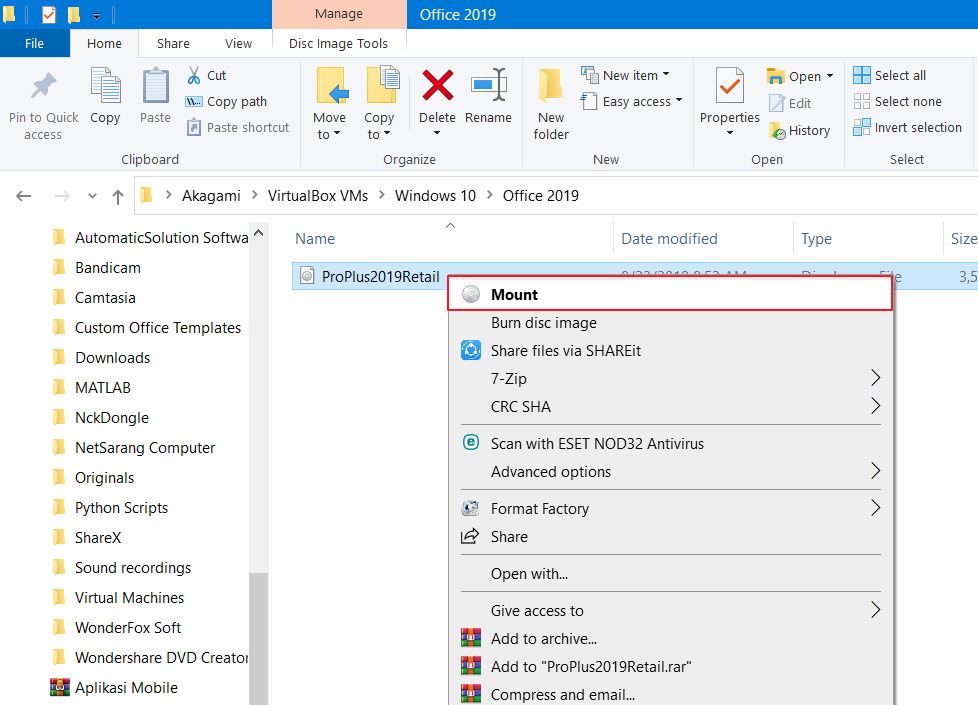 Sumber gambar : itugas.com
 CARA INSTALL OFFICE 2019 FULL VERSION - YouTube
 Sumber gambar : www.youtube.com
 cara
Cara Download Microsoft Office 2019 Gratis Di Laptop - Malaysrac
Sumber gambar : malaysrac.blogspot.com Cara Download Office 2019 Gratis – And-Make.com
Sumber gambar : and-make.com Cara Install Microsoft Office 2019 Gratis Di Windows 10 - Berbagi Tutorial
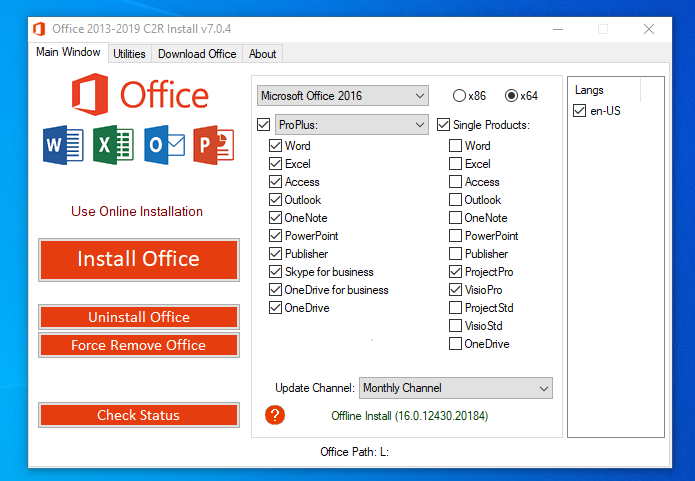 Sumber gambar : www.berbagitutorialonline.com
 Cara Download Office 2019 Gratis
Sumber gambar : cobabeliaja.com Cara download office 2019 gratis dari server microsoft. Macpoin kamu melihat tombol. Cara download office 2019 gratis – itugas.com. Cara microsoft bagitekno. Tutorial: cara download microsoft office 2019. Cara download office 2019 gratis. Cara install office 2019 full version. Cara download office 2019 gratis – and-make.com. Cara download office 2019 gratis – itugas.com