Cara Scan Foto Di Hp Menjadi Jpg
Apakah Anda pernah mengalami kebingungan saat mencoba memindai foto di ponsel Anda? Jangan khawatir, dalam artikel ini saya akan memandu Anda tentang cara memindai foto di Hp Anda dan mengubahnya menjadi format Jpg. Dalam era digital ini, memindai foto menjadi format Jpg sangat diperlukan untuk berbagai keperluan.
1. Cara Scan Foto di Hp Menjadi Jpg Menggunakan Aplikasi Bawaan

Jika Anda menggunakan Hp Xiaomi, Anda dapat menggunakan aplikasi bawaan bernama "Scanner" untuk memindai foto dan mengubahnya menjadi format Jpg. Berikut adalah langkah-langkahnya:
- Buka aplikasi "Scanner" di Hp Xiaomi Anda.
- Pilih opsi "Foto" atau "Gambar" untuk memindai foto yang ingin Anda ubah menjadi format Jpg.
- Tekan tombol "Scan" untuk memulai proses pemindaian.
- Tunggu beberapa detik hingga pemindaian selesai.
- Setelah pemindaian selesai, Anda akan diberikan opsi untuk mengubah format file menjadi Jpg atau format lainnya. Pilih Jpg sebagai format yang Anda inginkan.
- Selesai! Foto Anda sekarang telah berhasil dipindai dan tersimpan dalam format Jpg.
2. Cara Scan Foto di Hp Menjadi Jpg Menggunakan Aplikasi Pihak Ketiga

Jika Anda menggunakan Hp Vivo, Anda dapat menggunakan beberapa aplikasi pihak ketiga yang tersedia di Play Store untuk memindai foto dan mengubahnya menjadi format Jpg. Berikut adalah beberapa aplikasi yang direkomendasikan:
- CamScanner: Aplikasi ini menjadi salah satu aplikasi terbaik untuk memindai foto dan dokumen di Hp. Dengan fitur-fitur canggihnya, Anda dapat dengan mudah memindai foto dan mengubahnya menjadi format Jpg.
- Adobe Scan: Aplikasi ini juga sangat populer di kalangan pengguna Hp. Anda dapat menggunakan aplikasi ini untuk memindai foto dan mengubahnya menjadi format Jpg dengan kualitas yang baik.
- PhotoScan by Google Photos: Jika Anda ingin menggunakan aplikasi resmi dari Google, Anda dapat mencoba PhotoScan. Aplikasi ini memungkinkan Anda memindai foto dengan cepat dan menghasilkan hasil yang bagus.
Setelah Anda menginstal salah satu aplikasi di atas, ikuti langkah-langkah berikut untuk memindai foto dan mengubahnya menjadi format Jpg:
- Buka aplikasi yang Anda instal di Hp Vivo Anda.
- Pilih opsi "Foto" atau "Gambar" untuk memindai foto yang ingin Anda ubah menjadi format Jpg.
- Tekan tombol "Scan" atau "Capture" untuk memulai proses pemindaian.
- Atur pencahayaan dan bidikan kamera agar foto yang Anda pindai terlihat jelas.
- Tunggu beberapa detik hingga pemindaian selesai.
- Anda akan diberikan opsi untuk mengubah format file menjadi Jpg. Pilih Jpg sebagai format yang Anda inginkan.
- Selesai! Foto Anda sekarang telah berhasil dipindai dan tersimpan dalam format Jpg.
3. Cara Scan Foto di Hp Menjadi Jpg Menggunakan Fitur Bawaan Google Photos

Jika Anda ingin menggunakan aplikasi yang sudah ada di Hp Android Anda, Anda dapat menggunakan fitur bawaan Google Photos untuk memindai foto dan mengubahnya menjadi format Jpg. Berikut adalah langkah-langkahnya:
- Buka aplikasi "Google Photos" di Hp Anda.
- Pilih opsi "Pemindai" untuk memulai proses pemindaian.
- Tap ikon kamera untuk memulai pemindaian foto.
- Tekan tombol "Kamera" untuk mengambil gambar foto yang ingin Anda pindai.
- Tekan tombol "Selesai" setelah selesai memindai foto.
- Setelah pemindaian selesai, Anda akan diberikan opsi untuk mengubah format file menjadi Jpg. Pilih Jpg sebagai format yang Anda inginkan.
- Selesai! Foto Anda sekarang telah berhasil dipindai dan tersimpan dalam format Jpg.
4. Memilih Resolusi dan Kualitas Jpg yang Tepat
Ketika memindai foto dan mengubahnya menjadi format Jpg, penting untuk memilih resolusi dan kualitas yang tepat agar foto tetap terlihat jelas dan tajam. Berikut adalah beberapa tips yang dapat Anda ikuti:
- Pilih resolusi foto yang sesuai dengan kebutuhan Anda. Jika Anda hanya ingin menggunakan foto untuk media sosial, resolusi 1080p sudah cukup.
- Jika Anda ingin mencetak foto, pilih resolusi yang lebih tinggi seperti 300 dpi agar hasil cetakan tetap tajam dan jelas.
- Jika ukuran file menjadi perhatian, pilih kualitas yang lebih rendah seperti 80% untuk mengurangi ukuran file tanpa mengorbankan kualitas gambar yang terlalu banyak.
- Anda dapat mencoba berbagai pengaturan resolusi dan kualitas untuk menemukan yang paling sesuai dengan kebutuhan Anda.
5. Tips untuk Memperoleh Hasil yang Terbaik

Untuk menghasilkan hasil yang terbaik saat memindai foto di Hp Anda, berikut adalah beberapa tips yang dapat Anda ikuti:
- Pastikan pencahayaan cukup saat memindai foto. Gunakan cahaya alami atau tambahan jika diperlukan agar foto terlihat jelas.
- Jaga agar tangan Anda tetap stabil saat memindai foto. Menggunakan tripod atau meletakkan Hp pada permukaan datar dapat membantu mengurangi goyangan.
- Pilih latar belakang yang netral atau sederhana agar fokus tetap pada objek yang sedang Anda pindai.
- Periksa hasil pemindaian sebelum menyimpannya. Jika ada kesalahan atau ketidaksempurnaan, Anda dapat mengulang pemindaian untuk mendapatkan hasil yang lebih baik.
- Jika foto yang ingin Anda pindai memiliki noda atau kerusakan, Anda dapat menggunakan fitur pengeditan pada aplikasi pemindai untuk memperbaikinya sebelum menyimpannya sebagai format Jpg.
Sekarang Anda telah mengetahui beberapa cara untuk memindai foto di Hp Anda dan mengubahnya menjadi format Jpg. Anda dapat memilih metode yang paling sesuai dengan ponsel Anda dan mencoba teknik-teknik yang telah dijelaskan. Jika Anda mengalami kesulitan atau memiliki pertanyaan lebih lanjut, jangan ragu untuk menghubungi layanan pelanggan ponsel Anda atau mencari bantuan di forum pengguna ponsel.
FAQ
Q: Apakah saya memerlukan aplikasi pihak ketiga untuk memindai foto di Hp?
A: Tidak selalu. Beberapa Hp telah dilengkapi dengan aplikasi bawaan yang memungkinkan Anda memindai foto tanpa perlu mengunduh aplikasi tambahan.
Q: Apakah ada aplikasi pemindai lain yang disarankan?
A: Ya, ada banyak aplikasi pemindai yang tersedia di Play Store. Beberapa di antaranya adalah Scanbot, Microsoft Office Lens, dan Genius Scan.
Q: Apakah memindai foto mengurangi kualitas gambar?
A: Ketika Anda memindai foto dengan resolusi dan kualitas yang tepat, kualitas gambar tidak akan berkurang secara signifikan. Namun, jika Anda menggunakan pengaturan rendah atau hasil pemindaian tidak optimal, bisa saja kualitas gambar terpengaruh.
Q: Apakah saya dapat memindai foto berwarna menjadi format Jpg?
A: Ya, Anda dapat memindai foto berwarna dan mengubahnya menjadi format Jpg dengan menggunakan metode yang telah dijelaskan di atas.
Q: Bisakah saya memindai foto di ponsel dengan layar retak?
A: Jika layar retak tidak mengganggu pemindaian foto atau menggunakan aplikasi pemindai, Anda masih dapat memindai foto dengan layar retak. Namun, sebaiknya segera perbaiki layar ponsel Anda agar tidak mengalami kerusakan lebih lanjut.
Semoga artikel ini bermanfaat bagi Anda dalam memindai foto di Hp Anda dan mengubahnya menjadi format Jpg. Jangan ragu untuk mencoba teknik-teknik yang telah dijelaskan dan menjelajahi fitur-fitur lainnya pada aplikasi pemindai yang Anda gunakan. Selamat mencoba!
(Nah|Begitulah|Itulah|Sekian|Ok)(pembahasan|materi|info|artikel|postingan)(tentang|mengenai) Cara Scan Foto Di Hp Menjadi Jpg. (Apabila|Jika|Kalau) (kurang|belum|tidak) (faham|jelas) atau (untuk|sebagai) (info|materi) (pelengkap|tambahan), (dibawah|dibawah ini|silahkan) ada beberapa gambar terkait tentang Cara Scan Foto Di Hp Menjadi Jpg. Silahkan baca dibawah ini:
16 Cara Scan Barcode Di Hp Vivo Tanpa Aplikasi Terbaru 2021
Sumber gambar : vivofone.com Cara SCAN Pas Foto Menjadi JPG Ukuran 150 KB Di HP Android - YouTube
Sumber gambar : www.youtube.com Simak! Inilah Cara Scan Barcode Di Hp Xiomi - Hmcvirtualchallenge
Sumber gambar : www.hmcvirtualchallenge.com √ 4 Cara Scan Foto Di Hp Android & IPhone Tanpa Aplikasi (100% Gratis)!
 Sumber gambar : www.carbonexpo.com
 4 Cara Scan Foto Di HP Menjadi JPG
 Sumber gambar : cecepkocep.com
 Cara Scan Gambar Ke Pdf - AsriPortal.com
Sumber gambar : asriportal.com Cara Scan Di Hp Oppo Tanpa Aplikasi - Minta Ilmu
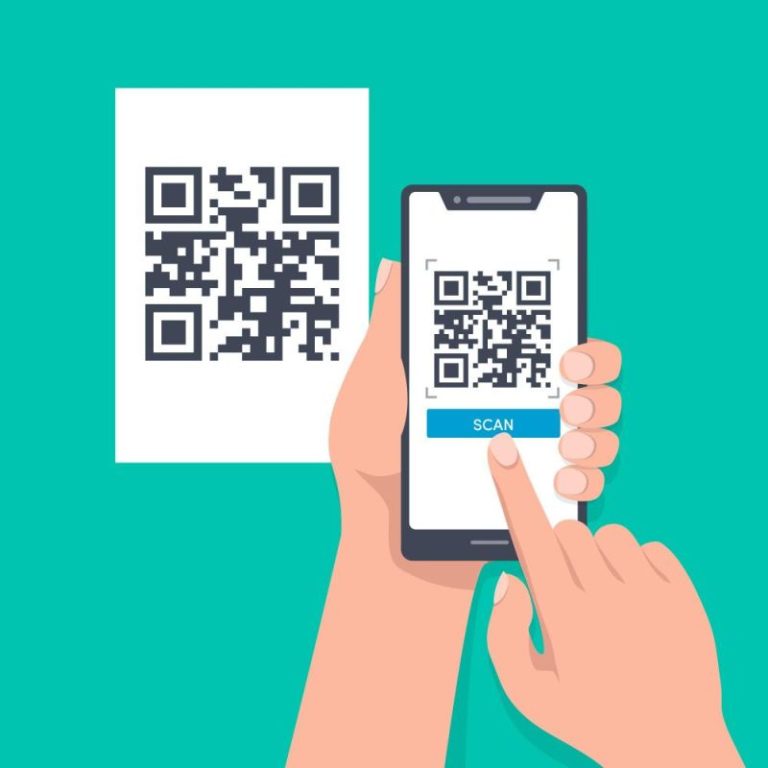 Sumber gambar : mintailmu.com
 Cara Scan Gambar Menjadi PDF Di Android | Tekno Esportsku
Sumber gambar : tekno.esportsku.com Cara Scan Foto Menjadi PDF Di HP Paling Mudah - Flin Setyadi
 Sumber gambar : flinsetyadi.com
 Cara scan pas foto menjadi jpg ukuran 150 kb di hp android. Simak! inilah cara scan barcode di hp xiomi. Cara scan di hp oppo tanpa aplikasi. Cara scan foto menjadi pdf di hp paling mudah. Cara scan gambar menjadi pdf di android. 4 cara scan foto di hp menjadi jpg. √ 4 cara scan foto di hp android & iphone tanpa aplikasi (100% gratis)!. 16 cara scan barcode di hp vivo tanpa aplikasi terbaru 2021. Cara scan gambar ke pdf