Cara Memindahkan Foto Ke Usb Otg
Cara Memindahkan Foto Ke Usb Otg
1. Langkah Pertama

Langkah pertama dalam memindahkan foto dari HP ke USB OTG adalah memastikan smartphone Anda mendukung fitur USB OTG. USB OTG (On-The-Go) adalah fitur yang memungkinkan perangkat mobile seperti smartphone atau tablet untuk berfungsi sebagai host dan terhubung ke perangkat USB seperti flashdisk atau hard drive eksternal.
2. Persiapkan Kabel OTG

Selanjutnya, Anda perlu mempersiapkan kabel OTG yang sesuai dengan smartphone Anda. Kabel OTG memiliki ujung yang menghubungkan ke perangkat mobile dan ujung lainnya berupa port USB standar. Pastikan Anda memilih kabel OTG yang kompatibel dengan perangkat Anda.
3. Sambungkan Kabel OTG ke Smartphone
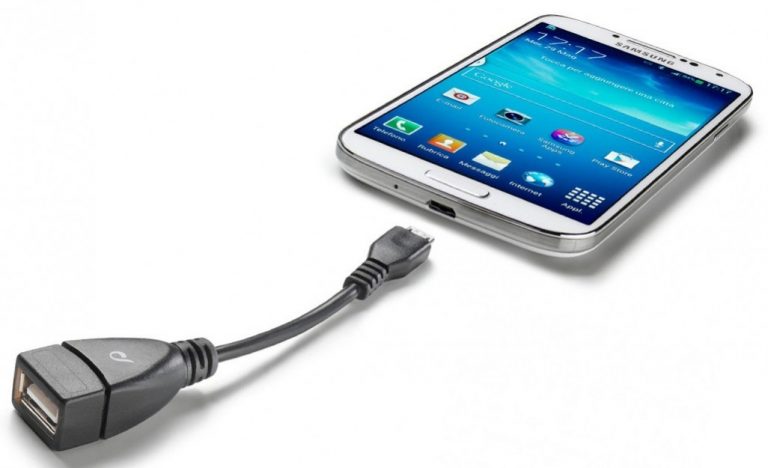
Sambungkan salah satu ujung kabel OTG ke port USB pada smartphone Anda. Pastikan kabel terpasang dengan benar dan kuat. Setelah itu, Anda dapat melanjutkan ke langkah berikutnya.
4. Sambungkan USB OTG ke Flashdisk

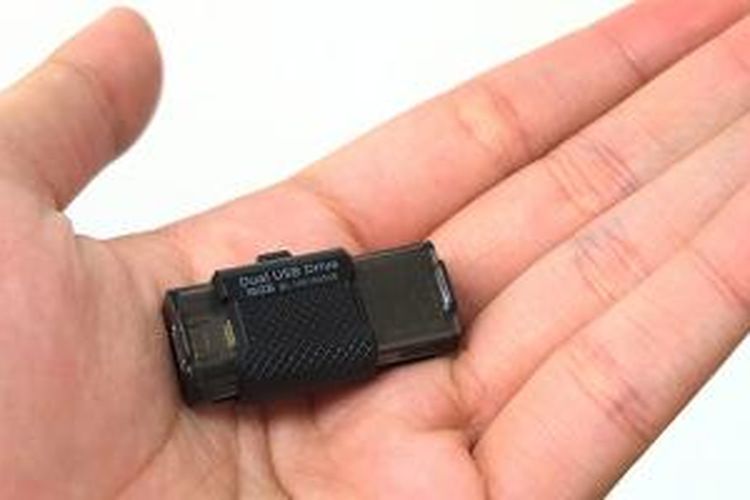
Selanjutnya, sambungkan flashdisk atau hard drive eksternal ke ujung USB OTG yang lain. Pastikan flashdisk terhubung dengan baik untuk memastikan transfer data yang lancar.
5. Buka Aplikasi File Manager
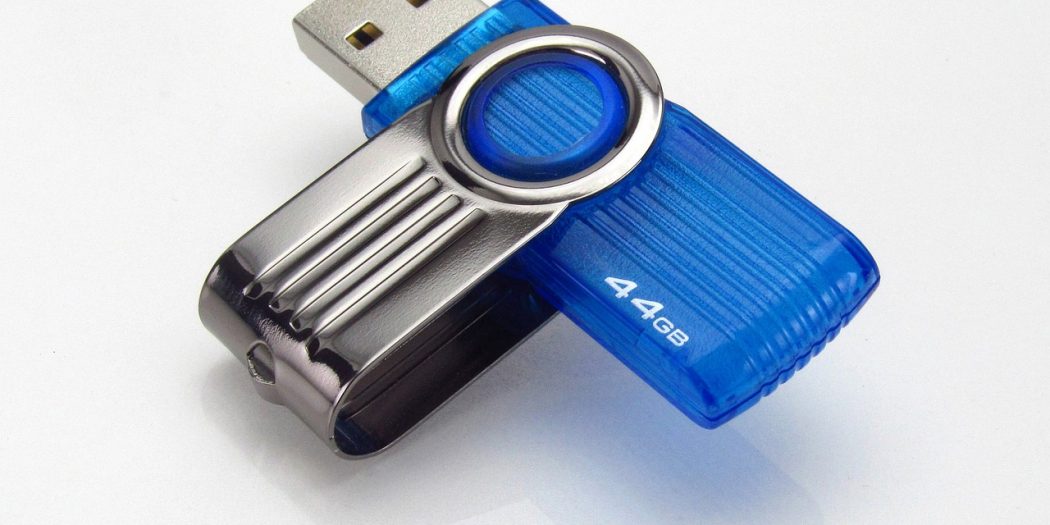
Setelah semua perangkat terhubung, buka aplikasi File Manager atau File Explorer di smartphone Anda. Aplikasi ini akan memungkinkan Anda untuk mengakses file dan folder di perangkat mobile Anda.
Tips: Jika Anda tidak memiliki aplikasi File Manager, Anda dapat mengunduhnya melalui Play Store atau App Store sesuai dengan sistem operasi smartphone Anda (Android atau iOS).
6. Pilih Foto yang Ingin Dipindahkan
Selanjutnya, cari folder atau tempat penyimpanan foto di perangkat Anda. Pilih foto yang ingin Anda pindahkan dengan menekan dan tahan foto tersebut sampai muncul opsi seleksi. Anda dapat memilih satu atau beberapa foto sekaligus.
7. Pilih Opsi Pindahkan atau Salin
Setelah memilih foto, tap pada opsi Pindahkan atau Salin (tergantung pada preferensi Anda). Jika Anda memilih opsi Pindahkan, foto akan dipindahkan dari perangkat mobile ke flashdisk. Jika Anda memilih opsi Salin, foto akan disalin ke flashdisk dan tetap tersimpan di perangkat mobile.
8. Tunggu Proses Transfer Selesai
Proses transfer foto dari perangkat mobile ke flashdisk akan membutuhkan waktu tergantung pada jumlah dan ukuran file yang ingin Anda pindahkan. Pastikan tidak memutuskan koneksi atau mengganggu proses transfer sampai selesai. Anda dapat melihat status transfer di layar smartphone Anda.
Tips: Untuk menghindari kehilangan data, pastikan memilih opsi Eject atau Unmount pada perangkat USB OTG sebelum mencabutnya dari smartphone Anda setelah proses transfer selesai.
9. Verifikasi Keberhasilan Transfer
Setelah proses transfer selesai, Anda dapat membuka kembali aplikasi File Manager dan pergi ke folder atau flashdisk eksternal. Pastikan foto yang Anda pindahkan sudah muncul di flashdisk atau hard drive eksternal tersebut.
Selamat! Anda telah berhasil memindahkan foto dari HP ke USB OTG. Anda dapat mengulangi langkah-langkah di atas untuk memindahkan lebih banyak foto atau file lainnya.
FAQ:
Q: Apakah semua smartphone mendukung fitur USB OTG?
A: Tidak, tidak semua smartphone mendukung fitur USB OTG. Pastikan memeriksa spesifikasi atau manual pengguna smartphone Anda untuk memastikan fitur ini tersedia.
Q: Dapatkah saya memindahkan file selain foto menggunakan USB OTG?
A: Ya, USB OTG memungkinkan Anda untuk memindahkan file secara umum, tidak hanya foto. Anda dapat memindahkan video, musik, dokumen, dan jenis file lainnya sesuai dengan dukungan perangkat dan jenis file yang Anda ingin pindahkan.
Q: Apakah saya dapat menggunakan USB OTG untuk memindahkan file dari flashdisk ke smartphone?
A: Ya, Anda juga dapat menggunakan USB OTG untuk memindahkan file dari flashdisk atau hard drive eksternal ke smartphone. Langkah-langkahnya akan mirip seperti yang dijelaskan di atas, hanya perlu membalik arah transfer data.
Tips:
- Pastikan flashdisk yang Anda gunakan memiliki kapasitas yang cukup untuk menyimpan foto atau file yang ingin Anda pindahkan.
- Selalu pastikan smartphone Anda dalam kondisi baterai yang cukup saat melakukan transfer data melalui USB OTG untuk menghindari kegagalan transfer.
Demikianlah cara memindahkan foto ke USB OTG. Semoga panduan ini membantu Anda dalam melakukan transfer data dengan mudah dan praktis.
(Nah|Begitulah|Itulah|Sekian|Ok)(pembahasan|materi|info|artikel|postingan)(tentang|mengenai) Cara Memindahkan Foto Ke Usb Otg. (Apabila|Jika|Kalau) (kurang|belum|tidak) (faham|jelas) atau (untuk|sebagai) (info|materi) (pelengkap|tambahan), (dibawah|dibawah ini|silahkan) ada beberapa gambar terkait tentang Cara Memindahkan Foto Ke Usb Otg. Baca dibawah ini:
Cara Memindahkan File Dari HP Ke Flashdisk OTG – Community Saint Lucia
Sumber gambar : www.communitysaintlucia.com Cara Memindahkan Foto Ke USB OTG – Community Saint Lucia
 Sumber gambar : www.communitysaintlucia.com
 Cara Memindahkan Video Dari Hp Ke Flashdisk Otg - AsriPortal.com
 Sumber gambar : asriportal.com
 Cara Memindahkan Foto Dari Hp Ke Usb - AsriPortal.com
 Sumber gambar : asriportal.com
 Cara Memindahkan File Dari Laptop Ke Hp Tanpa Kabel Data Cara
Sumber gambar : chara.my.id Cara Memindahkan Foto Ke USB OTG – Community Saint Lucia
 Sumber gambar : www.communitysaintlucia.com
 Cara Memindahkan Foto Dari Hp Ke Otg - Info Seputar HP
Sumber gambar : tipsseputaranhp.blogspot.com √4 Cara Memindahkan File Dari HP Ke Flashdisk Tanpa OTG
Sumber gambar : www.judulskripsi.com otg cara memindahkan tanpa flashdisk records
Cara Memindahkan Data Dari Hp Ke Usb Otg
Sumber gambar : berbagidatapenting.blogspot.com memindahkan otg
Cara memindahkan file dari laptop ke hp tanpa kabel data cara. Cara memindahkan foto dari hp ke usb. Cara memindahkan data dari hp ke usb otg. Cara memindahkan foto dari hp ke otg. Cara memindahkan foto ke usb otg – community saint lucia. Otg cara memindahkan tanpa flashdisk records. Cara memindahkan foto ke usb otg – community saint lucia. √4 cara memindahkan file dari hp ke flashdisk tanpa otg. Memindahkan otg