Cara Memperbesar Layar Proyektor
Cara Memperbesar Layar Proyektor
Jika Anda ingin menikmati tampilan laptop Anda pada layar proyektor yang lebih besar, ada beberapa cara yang dapat Anda lakukan. Dalam artikel ini, kami akan membahas beberapa metode yang dapat membantu Anda memperbesar layar laptop Anda di proyektor dengan cara yang sederhana dan praktis. Dengan mengikuti langkah-langkah di bawah ini, Anda dapat menikmati pengalaman menonton atau presentasi yang lebih nyaman dan memukau.
Cara Setting Tampilan Layar Proyektor Simpel dan Praktis....

Melakukan setting tampilan layar proyektor dengan cara yang sederhana dan praktis dapat membantu Anda memperbesar layar laptop Anda dengan mudah. Berikut adalah langkah-langkahnya:
- Sambungkan proyektor ke laptop Anda menggunakan kabel VGA atau HDMI yang sesuai.
- Nyalakan proyektor dan pastikan itu terhubung dengan benar.
- Buka pengaturan layar pada laptop Anda dengan mengklik tombol Start, lalu pilih "Settings".
- Pilih opsi "System" dan klik "Display" di sisi kiri halaman.
- Pada halaman Display, Anda akan melihat pengaturan untuk layar laptop Anda. Gulir ke bawah ke bagian "Multiple Displays" dan pilih opsi "Extend these displays" untuk memperbesar layar laptop ke proyektor.
- Setelah memilih opsi tersebut, klik tombol "Apply" untuk mengonfirmasi pengaturan yang baru.
- Proyektor akan mulai menampilkan tampilan laptop Anda secara otomatis. Jika tidak, Anda dapat memilih opsi "Detect" untuk mendeteksi perangkat proyektor Anda.
Dengan mengikuti langkah-langkah di atas, Anda sekarang dapat menikmati tampilan layar laptop yang lebih besar dan lebar melalui proyektor. Anda dapat menjalankan aplikasi, menonton film, atau membuat presentasi dengan lebih nyaman dan jelas.
Cara Memperbesar Layar Laptop di Proyektor – Community Saint Lucia

Menggunakan opsi scaling atau penskalaan pada laptop Anda adalah cara lain yang efektif untuk memperbesar layar laptop Anda saat terhubung ke proyektor. Berikut adalah langkah-langkahnya:
- Buka pengaturan layar pada laptop Anda dengan mengklik tombol Start, lalu pilih "Settings".
- Pilih opsi "System" dan klik "Display" di sisi kiri halaman.
- Pada halaman Display, gulir ke bawah ke bagian "Scale and layout".
- Anda akan melihat opsi "Change the size of text, apps, and other items". Pilih opsi ini untuk membuka pengaturan penskalaan.
- Di bagian "Change size of items", ada sebuah slide dengan opsi yang dapat Anda pilih. Geser slider ini ke kanan untuk memperbesar layar laptop Anda.
- Secara otomatis, perubahan yang Anda lakukan akan diterapkan ke layar laptop Anda. Klik tombol "Apply" untuk menyimpan pengaturan yang baru.
Perlu diingat bahwa pengaturan penskalaan ini akan mempengaruhi semua elemen di layar laptop Anda, termasuk teks dan gambar. Oleh karena itu, pastikan Anda memilih pengaturan yang sesuai dengan preferensi visual Anda.
Cara Memperbesar Layar Proyektor - Apa Itu Tips
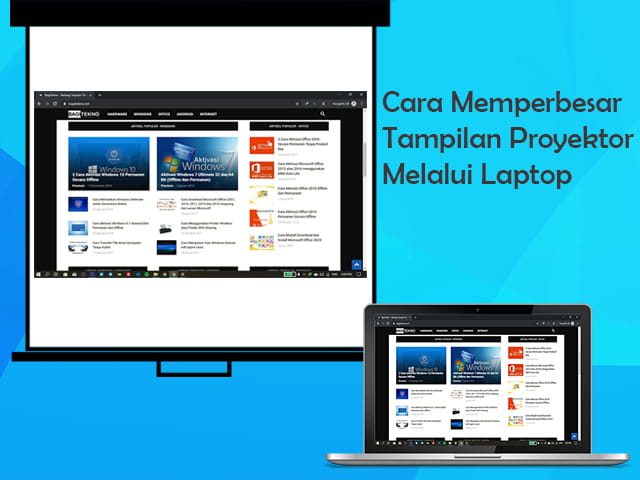
Jika Anda ingin mengubah resolusi layar laptop Anda saat terhubung ke proyektor, Anda dapat menggunakan opsi pengaturan resolusi pada laptop. Berikut adalah langkah-langkahnya:
- Buka pengaturan layar pada laptop Anda dengan mengklik tombol Start, lalu pilih "Settings".
- Pilih opsi "System" dan klik "Display" di sisi kiri halaman.
- Pada halaman Display, gulir ke bawah ke bagian "Display resolution".
- Anda akan melihat daftar resolusi yang tersedia untuk layar laptop Anda. Pilih resolusi yang lebih tinggi untuk memperbesar layar laptop Anda di proyektor.
- Klik tombol "Apply" untuk menyimpan perubahan yang Anda buat.
Dengan mengubah resolusi layar laptop Anda, Anda dapat memperbesar tampilan layarnya saat terhubung ke proyektor. Ini dapat membantu meningkatkan pengalaman menonton film atau presentasi Anda dengan memberikan tampilan yang lebih jelas dan tajam.
Cara Memperbesar Tampilan Layar Laptop

Jika Anda hanya ingin memperbesar tampilan layar laptop Anda saat terhubung ke proyektor, Anda dapat menggunakan opsi zoom pada laptop Anda. Berikut adalah langkah-langkahnya:
- Buka pengaturan layar pada laptop Anda dengan mengklik tombol Start, lalu pilih "Settings".
- Pilih opsi "Accessibility" dan klik "Magnifier" di sisi kiri halaman.
- Anda akan melihat pengaturan untuk opsi zoom pada layar laptop Anda. Aktifkan opsi "Turn on Magnifier" untuk mengaktifkan zoom.
- Anda juga dapat memilih opsi "Mouse" untuk mengontrol zoom menggunakan pergerakan mouse atau pilih opsi "Keyboard" untuk mengontrol zoom menggunakan kombinasi tombol keyboard.
- Setelah mengatur opsi zoom yang diinginkan, Anda akan melihat tampilan layar laptop Anda memperbesar secara proporsional saat terhubung ke proyektor.
Opsi ini berguna jika Anda ingin memperbesar tampilan konten tertentu pada layar laptop Anda, seperti teks atau gambar. Anda dapat dengan mudah menggeser zoom atau mengatur level zoom menggunakan mouse atau keyboard.
Cara Memperbesar Layar Laptop Melalui Tiga Metode | kumparan.com
Tiga metode di atas adalah cara sederhana dan praktis untuk memperbesar layar laptop Anda saat terhubung ke proyektor. Namun, ada beberapa tips tambahan yang dapat membantu Anda mendapatkan pengalaman yang lebih baik. Berikut adalah tips-tips tersebut:
Tips:
- Pilih resolusi layar yang sesuai: Pastikan untuk memilih resolusi layar yang sesuai dengan kemampuan proyektor Anda. Jika proyektor Anda memiliki resolusi yang lebih tinggi, Anda dapat memilih resolusi yang lebih tinggi pada laptop Anda untuk mendapatkan tampilan yang lebih baik.
- Pastikan kualitas kabel yang baik: Gunakan kabel VGA atau HDMI yang berkualitas baik untuk menghubungkan proyektor dan laptop Anda. Kualitas kabel yang buruk dapat mempengaruhi tampilan layar dan menyebabkan gangguan atau kerusakan gambar yang tidak diinginkan.
- Atur pencahayaan ruangan: Pastikan ruangan tempat Anda menggunakan proyektor memiliki pencahayaan yang cukup. Pencahayaan yang baik dapat membantu meningkatkan kualitas tampilan layar dan membuatnya lebih jelas dan tajam.
- Coba mode presentasi: Jika Anda menggunakan laptop Anda untuk presentasi, ada mode presentasi khusus yang dapat Anda aktifkan. Mode ini akan mengoptimalkan tampilan layar untuk presentasi dengan meningkatkan visibilitas teks dan gambar.
FAQ:
Q: Apakah saya dapat memperbesar layar laptop saya jika tidak terhubung ke proyektor?
A: Ya, Anda dapat memperbesar layar laptop Anda tanpa harus terhubung ke proyektor. Anda dapat menggunakan opsi zoom yang tersedia pada laptop Anda untuk memperbesar tampilan layar sesuai preferensi Anda.
Q: Bagaimana cara menyesuaikan resolusi proyektor dengan resolusi laptop saya?
A: Buka pengaturan resolusi pada laptop Anda dan sesuaikan resolusi layar laptop dengan resolusi yang didukung oleh proyektor Anda. Anda dapat mencoba beberapa resolusi yang berbeda untuk menemukan yang paling sesuai.
Q: Apakah pengaturan tampilan ini dapat merusak proyektor saya?
A: Tidak, pengaturan tampilan ini hanya mempengaruhi tampilan pada layar laptop Anda. Proyektor Anda tidak akan rusak jika Anda mengubah pengaturan tampilan pada laptop Anda.
Q: Apakah ada risiko gangguan atau interupsi tampilan saat menggunakan proyektor?
A: Pada umumnya, ketika Anda menghubungkan laptop ke proyektor, tampilan akan otomatis muncul di layar proyektor. Namun, terkadang mungkin ada beberapa masalah sinyal atau pengaturan yang tidak kompatibel antara laptop dan proyektor. Untuk mengatasi masalah ini, pastikan kabel terhubung dengan baik dan periksa pengaturan tampilan pada laptop Anda.
Dengan mengikuti cara-cara di atas, Anda sekarang dapat dengan mudah memperbesar tampilan layar laptop Anda saat terhubung ke proyektor. Nikmati pengalaman menonton film yang lebih imersif atau percaya diri dalam presentasi Anda dengan tampilan yang lebih besar dan jelas.
(Nah|Begitulah|Itulah|Sekian|Ok)(pembahasan|materi|info|artikel|postingan)(tentang|mengenai) Cara Memperbesar Layar Proyektor. (Apabila|Jika|Kalau) (kurang|belum|tidak) (faham|jelas) atau (untuk|sebagai) (info|materi) (pelengkap|tambahan), (dibawah|dibawah ini|silahkan) ada beberapa gambar terkait tentang Cara Memperbesar Layar Proyektor. Informasinya dibawah ini:
Cara Setting Tampilan Layar Proyektor – Caribes.net
 Sumber gambar : caribes.net
 Cara Memperbesar Layar Proyektor - Apa Itu Tips
Sumber gambar : apaitutips.my.id Cara Memperbesar Layar Laptop Di Proyektor – Community Saint Lucia
 Sumber gambar : www.communitysaintlucia.com
 Cara Memperbesar Layar Laptop Di Proyektor – Community Saint Lucia
 Sumber gambar : www.communitysaintlucia.com
 Cara-memperbesar-layar-proyektor | Sewa / Rental Proyektor / Infocus
 Sumber gambar : sewaproyektorpekanbaru.com
 Cara Memperbesar Tampilan Layar Laptop
Sumber gambar : cobabeliaja.com Cara Memperbesar Layar Laptop Melalui Tiga Metode | Kumparan.com
Sumber gambar : kumparan.com Cara Setting Tampilan Layar Proyektor Simpel Dan Praktis....
Sumber gambar : sewaproyektorpekanbaru.com Cara Memperbesar Layar Laptop Di Proyektor – Community Saint Lucia
 Sumber gambar : www.communitysaintlucia.com
 Cara memperbesar layar laptop melalui tiga metode. Cara setting tampilan layar proyektor – caribes.net. Cara memperbesar layar laptop di proyektor – community saint lucia. Cara memperbesar layar laptop di proyektor – community saint lucia. Cara setting tampilan layar proyektor simpel dan praktis..... Cara memperbesar tampilan layar laptop. Cara memperbesar layar proyektor. Cara memperbesar layar laptop di proyektor – community saint lucia